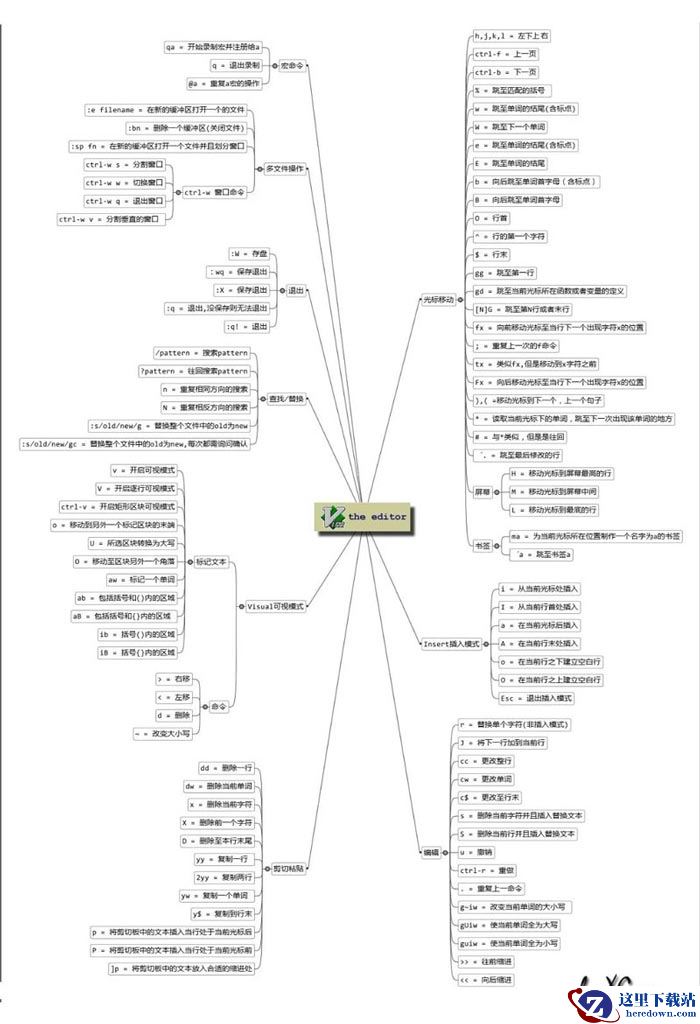
Vim 是一个强大的文本编辑器,以其高效的编辑能力和强大的功能著称,特别适合程序员和文字处理工作者。以下是一个详细的 Vim 教程,从基础操作开始详细讲解。
Vim的三种工作模式

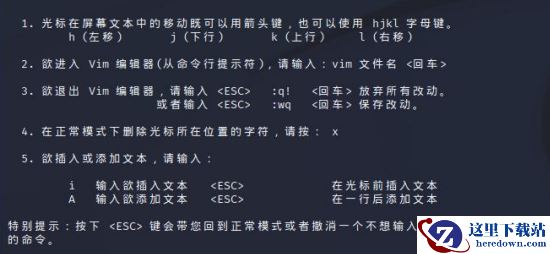
移动光标有两种按键,一种是键盘的方向键,另一种是h j k l四个按键

2.1 vim的进入,在终端输入vim 即可进入vim编辑器
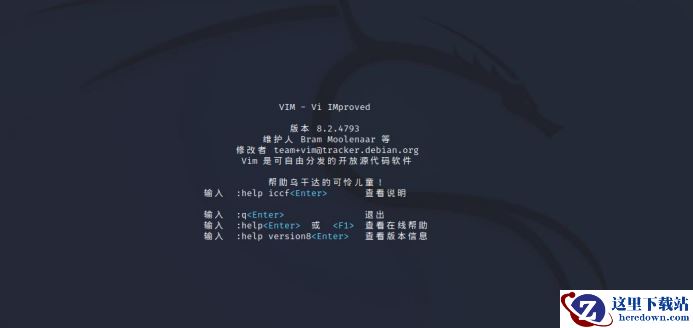
2.2 vim的退出有两种,一种是保存操作并退出,一种是不保存操作并退出。
在ESC后正常模式下,分别输入以下快捷键实现退出
操作方式快捷键描述保存并退出:wq 或 ZZ保存当前文件并退出 Vim 编辑器不保存而退出:q!不保存当前文件的修改并强制退出 Vim 编辑器
文本删除操作步骤
1.请将光标移动到本节中下面标记有 一的那一行。2.为了修正输入错误,请将光标移至准备刑除的字符的位置处。3.然后按下 x 键将错误字符制除掉 删除命令快捷键描述xx删除光标所在位置的一个字符操作步骤
1.请将光标移动到本节中下面标记有的第一行2.为了使得第一行内容雷同于第二行,请将光标移至文本第一个准备插入字符的位置。3.然后按下 i键,接着输入必要的文本字符。每个错误修正完毕后,请按下 <ESC>键返回正常模式重复步骤2至步骤4以便修正句子
插入命令快捷键描述ii在光标前插入文本II在当前行的行首插入文本操作步骤
1.光标放在那一行的某个字符上。2.按 A键输入必要的添加内容。3.文本添加完毕后,按 <ESC> 键回到正常模式4.移动光标到下面第二个标记有 的一行。重复步骤2和步骤3以改正这个句子 添加命令快捷键描述aa在光标后添加文本AA在当前行的行尾添加文本第一讲小结 - 对 Vim 编辑器基础操作进行总结回顾。
操作步骤
1.请按下 <ESC>键确保您处于正常模式2.请将光标移动到本节中下面标记有>的那一行。3.请将光标移至准备要删除的单词的起始处。4.接着输入 dw 删除掉该单词 步骤编号操作命令操作描述1dw删除从光标所在位置到下一个单词开头的文本(包括)操作步骤:
请按下 <ESC> 键确保您处于正常模式。请将光标移动到本节中下面标记有 > 的那一行。请将光标移至准备要删除的单词或字符的起始处。输入相应的命令进行删除操作。操作列表:操作命令操作描述
操作命令操作描述x删除光标所在位置的字符X删除光标前一位置的字符dd删除整行文本D删除光标到行末之间的所有内容:1,$d删除整个文档的所有文本(输入该命令后,请按 Enter 键确认操作)u撤销上一次执行的删除操作操作步骤:
请按下 <ESC> 键确保您处于正常模式。请将光标移动到本节中下面标记有 > 的那一行。请将光标移至想要操作的对象所在处。输入对应的命令进行操作。操作列表:
操作命令操作描述diw删除光标所在处的单词da(删除括号内的所有内容ciw更改光标所在处的单词daw删除光标所在处的单词以及其后面的空格cw更改光标所在处的单词以及其后面的空格操作步骤:
请按下 <ESC> 键确保您处于正常模式。请将光标移动到本节中下面标记有 > 的那一行。请将光标移至想要操作的起始处。输入计数数字,再输入对应的命令进行操作。操作列表:
操作命令操作描述2dw删除光标所在位置的单词以及其后面的单词,共计2个3dd删除光标所在行及其下面的连续两行,共计3行操作步骤:
请按下 <ESC> 键确保您处于正常模式。请将光标移动到本节中下面标记有 > 的那一行。请将光标移至想要操作的起始处。输入计数数字,再输入对应的命令进行操作。操作列表:
操作命令操作描述d2w删除光标所在位置的单词以及其后面的单词,共计2个d3d删除光标所在行及其下面的连续两行,共计3行操作步骤:
请按下 <ESC> 键确保您处于正常模式。请将光标移动到本节中下面标记有 > 的那一行。将光标移至任意一行(对整行进行操作)。输入对应的命令进行操作。操作列表:
操作命令操作描述dd删除当前行cc更改当前行(等同于 dd + i)yy复制当前行p在光标下方粘贴被复制或剪切的内容u撤销上一次操作操作步骤:
进入Vim编辑器,并确保处于正常模式。按下 u 键,执行撤销操作。这将撤销上一次的编辑操作,恢复到之前的状态。如果您想一次性撤销多个编辑操作,可以按住 Ctrl + r 键来重做(反撤销)动作。操作列表:
操作命令操作描述u撤销上一次操作Ctrl+r恢复被撤销的操作(反撤销)第二讲小结 - 对 Vim 编辑器进阶操作进行总结回顾。

操作步骤:
请按下 <ESC> 键确保您处于正常模式。将光标移动到想要插入文本的位置。输入 i 进入插入模式。输入您想要插入的文本内容。按下 <ESC> 键退出插入模式。操作列表:
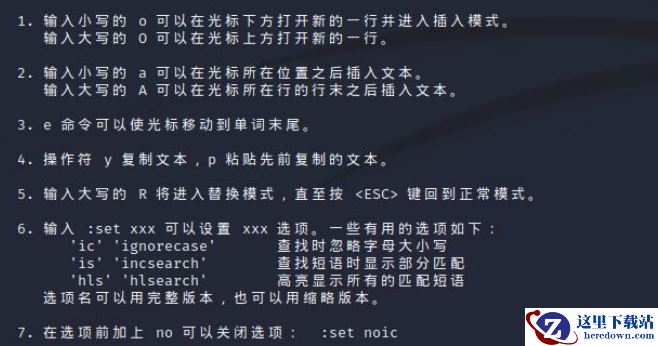
操作命令操作描述i在光标前插入文本a在光标后插入文本I在行首插入文本A在行末插入文本o在当前行下方插入行O在当前行上方插入行操作步骤:
请按下 <ESC> 键确保您处于正常模式。将光标移动到要替换的文本的起始位置。输入 r 进入替换模式。输入您要替换成的新字符。按下 <ESC> 键退出替换模式。 操作命令操作描述r替换光标所在处的字符R连续替换光标所在位置字符操作步骤:
请按下 <ESC> 键确保您处于正常模式。
将光标移动到要修改的文本的起始位置。
按下下列命令之一来执行修改操作:
cw:更改光标所在处的单词。caw:更改光标所在处的单词以及其后面的空格。ciw:更改光标所在处的单词,不包括其后面的空格。c$:更改从光标位置到行末的所有内容。输入您要替换成的新文本。
按下 <ESC> 键退出修改模式。
操作命令操作描述cw更改光标所在处的单词caw更改光标所在处的单词以及其后面的空格ciw更改光标所在处的单词,不包括其后面的空格c$更改从光标位置到行末的所有内容操作步骤:
请按下 <ESC> 键确保您处于正常模式。将光标移动到要修改的文本的起始位置。输入计数数字,指定要修改的字符数量。输入 c 进入更改模式。输入您要替换成的新文本。按下 <ESC> 键退出修改模式。 操作命令操作描述c2w更改光标所在位置和下一个单词,共 2 个c3j删除光标所在行及以下连续两行,共计 3 行第三讲小结 - 对 Vim 编辑器高级操作进行总结回顾。
操作步骤:
请按下 <ESC> 键确保您处于正常模式。
输入 : 进入命令行模式。
输入以下命令之一来执行相应的操作:
set number:显示行号。set nonumber:隐藏行号。set cursorline:高亮当前行。set nocursorline:取消高亮当前行。set cursorcolumn:高亮当前列。set nocursorcolumn:取消高亮当前列。按下 <ENTER> 键执行命令。
操作列表:
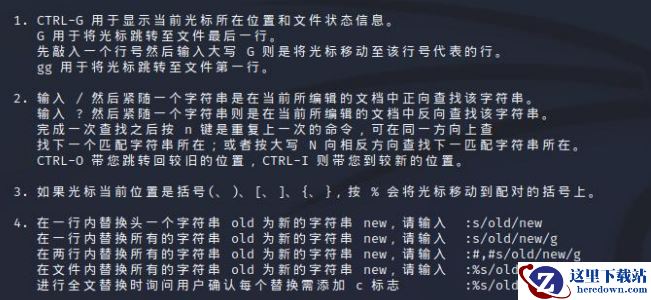
命令作用set number显示行号set nonumber隐藏行号set cursorline高亮当前行set nocursorline取消高亮当前行set cursorcolumn高亮当前列set nocursorcolumn取消高亮当前列gg跳转至文档首部(第一行)G跳转至文档尾部(最后一行):n跳转至第 n 行Ctrl+G显示光标位置、文件名、文件状态等信息u撤销上一个操作Ctrl+R重做上一个操作,恢复被撤销的更改. 重复执行上一个编辑操作操作步骤:
请按下 <ESC> 键确保您处于正常模式。输入 / 进入搜索模式。输入您要搜索的文本内容。按下 <ENTER> 键开始搜索。使用 n 命令查找下一个匹配项,使用 N 命令查找上一个匹配项。操作列表:
命令作用/text向后查找 "text"?text向前查找 "text"n查找下一个匹配项N查找上一个匹配项:nohlsearch取消当前的高亮显示操作步骤:
请按下 <ESC> 键确保您处于正常模式。将光标移动到任意一个括号上。输入 % 命令执行查找和操作。如果光标位于左括号上,则会跳转到右括号;如果光标位于右括号上,则会跳转到左括号。操作列表:
命令作用%查找和操作匹配的括号(查找上一个句子的开头)查找下一个句子的开头{查找上一个段落的开头}查找下一个段落的开头[[查找上一个函数或代码块的开头]]查找下一个函数或代码块的开头[]查找和操作匹配括号,建议使用 % 命令操作列表:
命令作用:%s/old/new/g替换整个文件中的所有匹配项:s/old/new/g替换当前行中的所有匹配项:n,ms/old/new/g替换第 n 到第 m 行中的所有匹配项:%s/old/new/gc替换整个文件中的所有匹配项,并询问用户:s/old/new/gc替换当前行中的所有匹配项,并询问用户请按下 <ESC> 键确保您处于正常模式。
输入 : 进入命令行模式。
输入以下命令之一,执行相应的替换操作:
:%s/old/new/g:替换整个文件中的所有匹配项。:s/old/new/g:替换当前行中的所有匹配项。:n,ms/old/new/g:替换第 n 到第 m 行中的所有匹配项。:%s/old/new/gc:替换整个文件中的所有匹配项,并在每次替换时询问用户是否确认操作。:s/old/new/gc:替换当前行中的所有匹配项,并在每次替换时询问用户是否确认操作。按下 <ENTER> 键执行命令。
第四讲小结 - 对 Vim 编辑器文件操作进行总结回顾。
操作步骤:
请按下 <ESC> 键确保您处于正常模式。输入 : 进入命令行模式。输入 ! 后面跟上您想要执行的外部命令,并按下 <ENTER> 键。例如,要查看当前目录中的文件列表,可以执行以下命令:
:!ls
这将运行ls命令并显示结果。
在保存文件时,Vim提供了一些额外选项来进行更高级的操作。下面是一些常用的选项:
:w:保存文件。如果文件不存在,则另存为。:w filename:将文件另存为指定的文件名。:w!:强制保存文件,即使文件只读或没有写权限。:saveas filename:将当前文件另存为指定的文件名,并切换到新文件。:wall:保存所有打开的窗口中的文件。:wnext:保存当前文件并跳转到下一个文件。:wprev:保存当前文件并跳转到上一个文件。这些选项可以根据您的需求在保存文件时进行选择。
要执行有选择性的保存操作,可以使用以下操作步骤:
例如,要只保存第10到20行的内容,可以执行以下命令:
:10,20w filename
这将保存第10到20行的内容到指定的文件名中。
要提取和合并不同文件的内容,可以使用以下操作步骤:
这样,您就可以从一个文件中提取内容,并将其合并到另一个文件中。
请按下 <ESC> 键确保您处于正常模式。输入 : 进入命令行模式。输入 w 命令来保存文件,然后在其后添加一个文件名或范围来指定要保存的内容。使用 :e filename 命令打开第一个文件。在文件中移动光标,选择要提取的内容。按下 v 进入可视模式,并使用移动键选择要提取的文本块。按下 y 复制选择的文本块。切换到第二个文件,使用 :e filename 命令打开它。在目标位置插入光标,并按下 p 将复制的内容粘贴到该位置。操作步骤:
进入Vim编辑器。进入命令行模式,按下冒号键 :。输入相应的命令。按下回车键执行命令。操作表格:
操作命令打开指定文件:e 文件名重新加载当前文件:e!查看缓冲区列表:ls切换到下一个缓冲区:bnext切换到上一个缓冲区:bprev操作步骤:
进入Vim编辑器。进入命令行模式,按下冒号键 :。输入相应的命令。按下回车键执行命令。操作表格:
操作命令水平拆分新窗口:sp垂直拆分新窗口:vsp在新的标签页中打开文件:tabe 文件名操作步骤:
进入Vim编辑器。进入命令行模式,按下冒号键 :。输入相应的命令。按下回车键执行命令。操作表格:
操作命令替换当前行中第一个匹配到的内容:s/旧内容/新内容替换整个文件中所有匹配的内容:%s/旧内容/新内容/g在替换之前提示确认并选择是否替换:s/旧内容/新内容/gc操作步骤:
进入Vim编辑器。将光标移动到要复制的文本上。进入可视模式,按下 v 键。使用移动键选择要复制的文本块。按下 y 键复制选择的文本块。将光标移动到要粘贴的位置。按下 p 键将复制的内容粘贴到该位置。操作表格:
操作命令将选项设置为指定的值:set 选项=值禁用选项:set no选项显示当前选项的值:set 选项?操作步骤:
进入Vim编辑器。进入命令行模式,按下冒号键 :。输入相应的命令。按下回车键执行命令。第六讲小结 - 对 Vim 编辑器进阶技巧进行总结回顾。
要创建和使用启动脚本来配置Vim编辑器的行为,您可以按照以下步骤操作:
您还可以在 ~/.vim/ 目录下创建其他启动脚本,例如 vim ~/.vim/plugin/myplugin.vim,这些启动脚本将在Vim启动时自动加载。
Vim编辑器提供了补全功能,可以帮助您快速输入和完成代码、路径等内容。要使用补全功能,请按照以下步骤操作:
补全功能可以根据当前文件类型和您的配置进行智能补全,提高编辑效率和准确性。
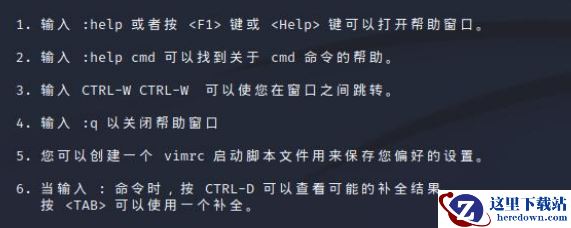
获取帮助类信息 - 查找获取帮助相关信息在Vim编辑器中,您可以通过以下方式获取帮助信息:输入命令 :help,然后按回车键,将打开Vim的帮助文档。您可以使用搜索功能查找特定的主题,例如 :help 搜索。若要获取有关特定命令或选项的帮助,请将光标放在该命令或选项上,然后按下 K 键(或者按住 Shift 键并双击鼠标左键)即可显示相关帮助。在终端或命令提示符下,使用文本编辑器创建一个新文件,例如 vim ~/.vimrc。在该文件中编写Vim配置命令,例如设置选项、定义快捷键等。例如,如果要启用行号显示,可以添加 set number。保存并关闭文件。重新启动Vim编辑器,您将看到应用了启动脚本中的配置。在插入模式下,输入部分内容(例如函数名、文件路径等)。按下 Ctrl + N(向后补全)或 Ctrl + P(向前补全)触发补全功能。如果有多个匹配项,可以继续按下相应的快捷键进行选择。选中所需的补全项后,按下 Enter 键插入补全内容。第七讲小结 - 对 Vim 编辑器增强功能进行总结回顾。