在日常使用Windows系统时,用户可能会遇到系统自带的Windows Defender安全中心误拦截正常文件的情况。这种情况通常发生在开发测试、专业软件运行或特定行业应用场景中。虽然微软设计自动病毒扫描功能的初衷是保护系统安全,但对于高级用户而言,永久关闭该功能可以避免不必要的操作干扰。本文将通过技术解析和分步操作指导,帮助用户安全高效地完成配置调整。
Windows Defender的自动扫描机制依托于任务计划程序(Task Scheduler)和系统维护任务(Maintenance Task)实现。在系统空闲时段,后台服务会触发快速扫描流程,重点检测:
系统关键目录(如Windows文件夹)用户文档目录临时文件存储区下载文件夹内容该功能通过实时监控文件I/O操作和定期全盘扫描相结合的方式,构建多层防护体系。但正是这种深度监控机制,可能导致以下场景出现误判:
开发人员编译的未签名可执行文件特定行业软件使用的加密数据包虚拟机镜像文件或容器镜像自定义脚本工具集
首先,我们需要确保自己有足够的权限来修改系统设置。通常,这需要以管理员身份运行注册表编辑器。因此,在开始操作之前,请确保你已经登录了具有管理员权限的账户。
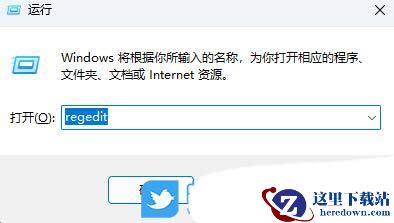
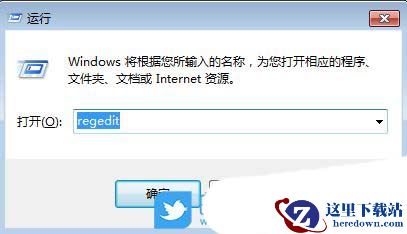
1、首先,按下“win+r”键打开运行界面,输入“regedit”命令打开注册表界面。
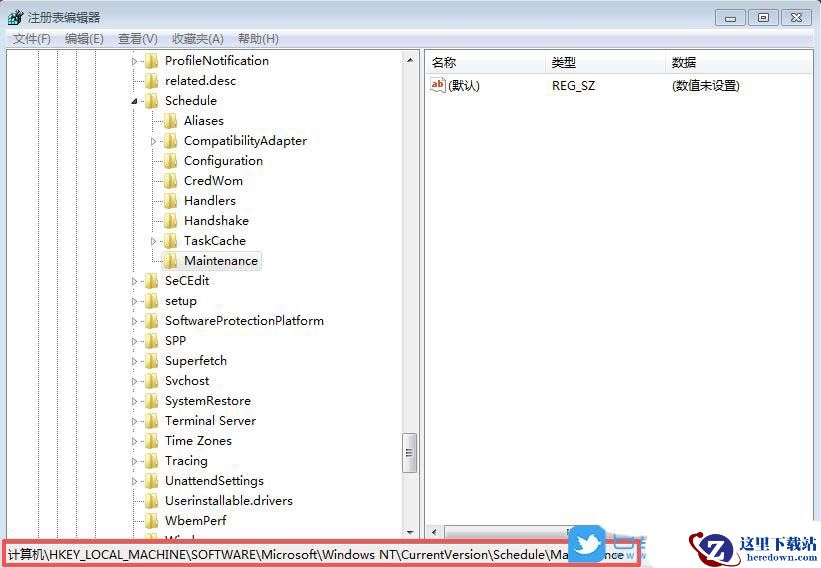
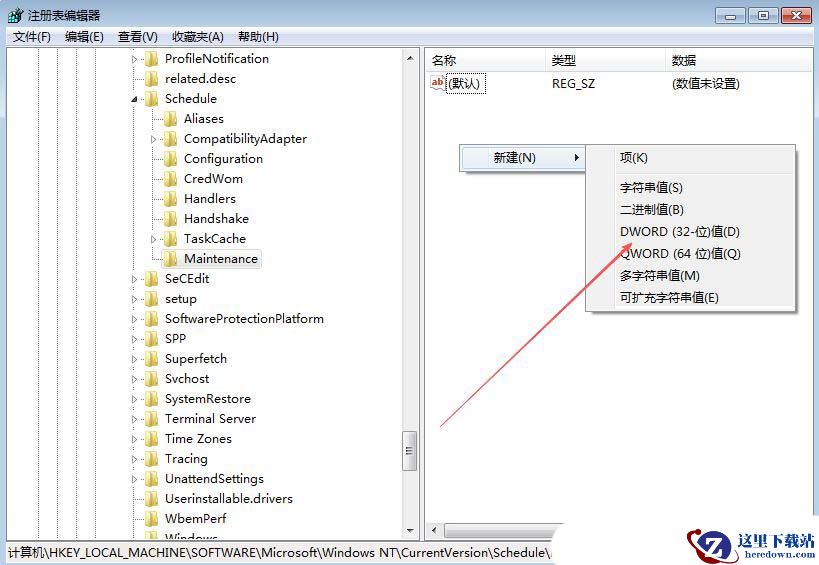
2、接着,依次点击展开“HKEY_LOCAL_MACHINE/SOFTWARE/Microsoft/Windows NT/CurrentVersion/Schedule/Maintenance”。
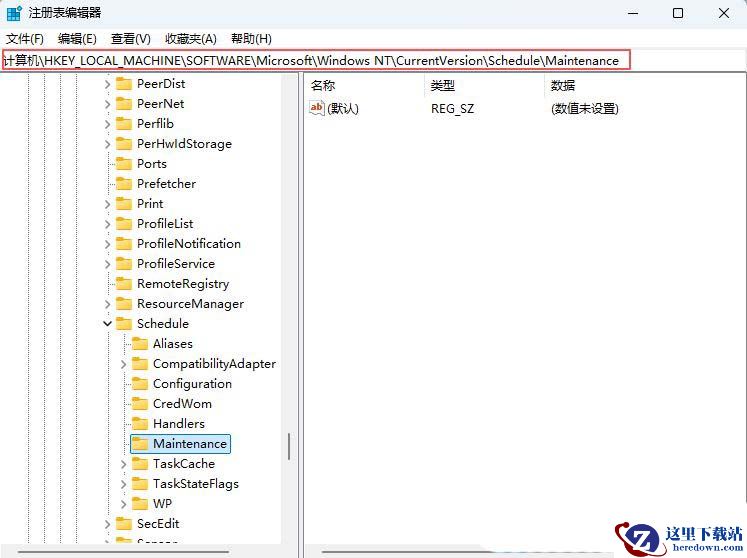
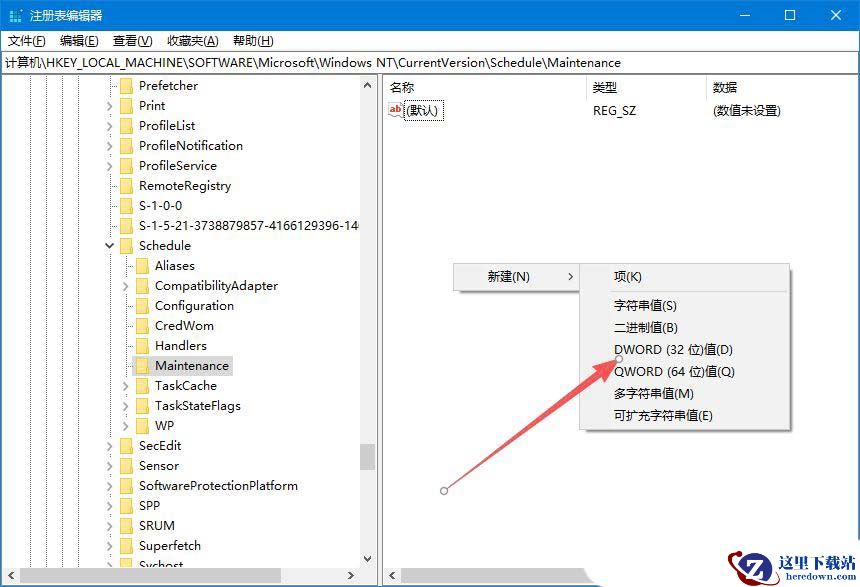
3、然后,在右键点击空白处,选择新建一个“DWORD32位值”。
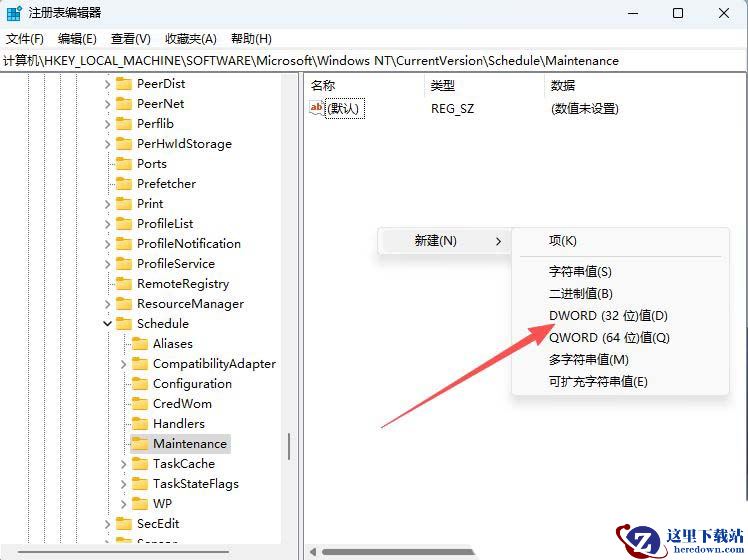
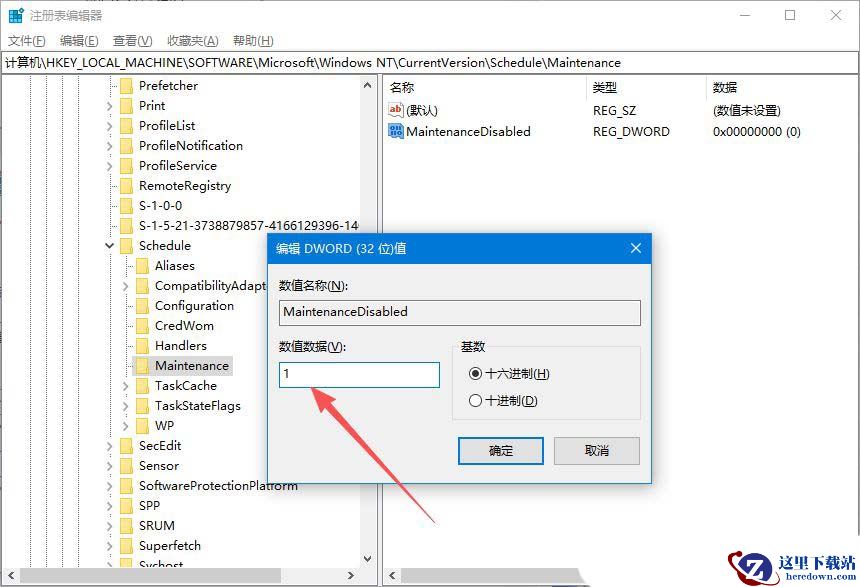
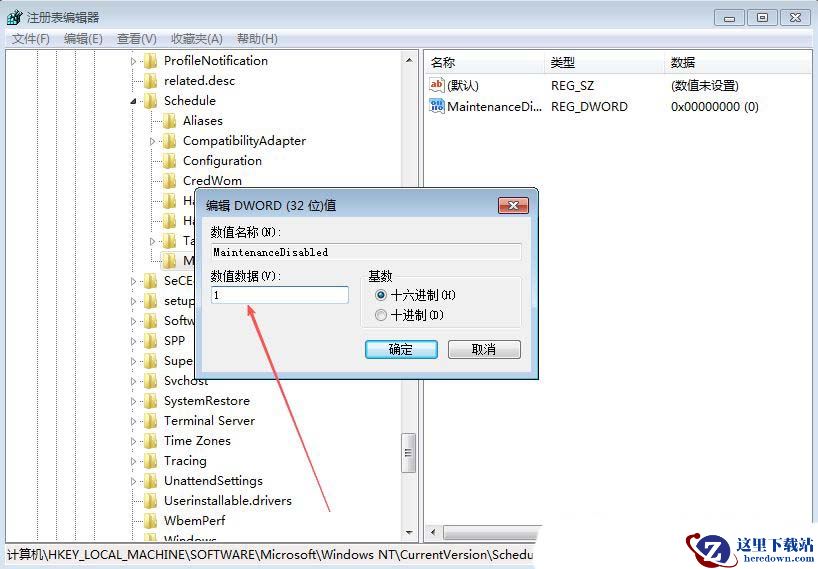
4、随后,将刚新建的值命名为“MaintenanceDisabled”,并设置“数值数据”值为1,点击确定即可。
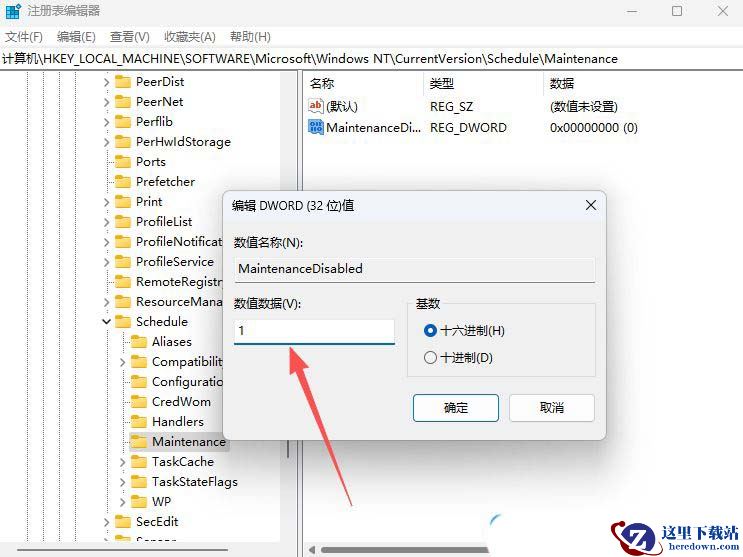
1、首先,按下“win+r”键打开运行界面,输入“regedit”命令打开注册表界面。
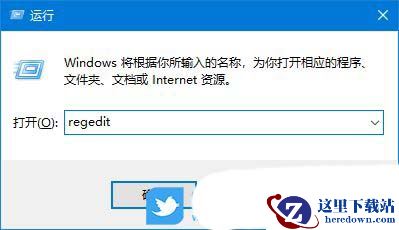
2、接着,依次点击展开“HKEY_LOCAL_MACHINE/SOFTWARE/Microsoft/Windows NT/CurrentVersion/Schedule/Maintenance”。
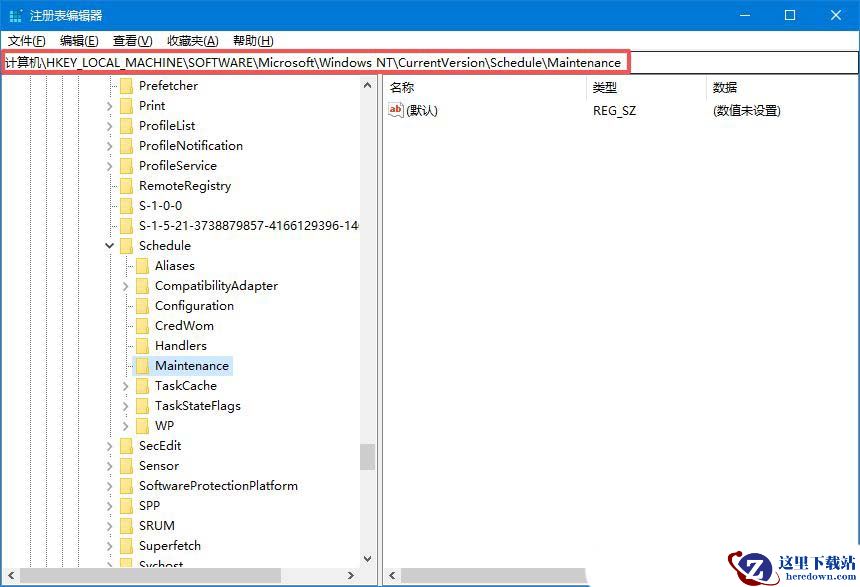
3、然后,在右键右侧空白处,选择新建一个“DWORD32位值”。
4、随后,将它命名为“MaintenanceDisabled”,并设置“数值数据”值为1,点击确定即可。
1、首先,按下“win+r”键打开运行界面,输入“regedit”命令打开注册表编辑器界面。
2、接着,依次点击展开“HKEY_LOCAL_MACHINE/SOFTWARE/Microsoft/Windows NT/CurrentVersion/Schedule/Maintenance”。
3、然后,在右侧空白处,右键选择新建一个“DWORD32位值”。
4、随后,将它命名为“MaintenanceDisabled”,并将“数值数据”值设置为1,点击确定即可。
通过以上步骤,我们可以永久关闭Win10系统的自动病毒扫描功能,从而避免误拦截正常文件的情况。但是,请注意在禁用该功能之前要确保系统的安全性,以免给计算机带来潜在的风险。希望本教程能够帮助到大家,让您的计算机更加稳定、安全地运行。