相信有不少使用Win11系统的用户想要设置DPI缩放功能,却不清楚具体如何操作,其实方法非常简单,下面就一起来参考下这个方法来处理:
1.打开系统的注册表界面;2.然后按照路径依次打开;3.接着双击打开其中的“Win8DpiScaling”,设置数值数据值为1,点击确定即可。篇幅有限,下面就一起来看看Win11系统设置DPI缩放功能的操作方法吧!

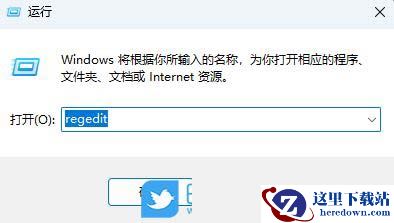
1、首先,按下“Win+r”键打开运行窗口,输入“regedit”命令打注册表界面。
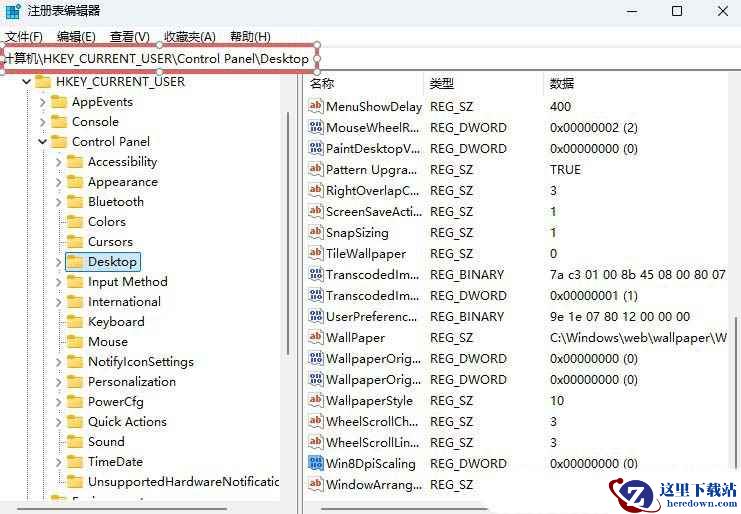
2、接着,依次点击展开“HKEY_CURRENT_USER\Control Panel\Desktop”。
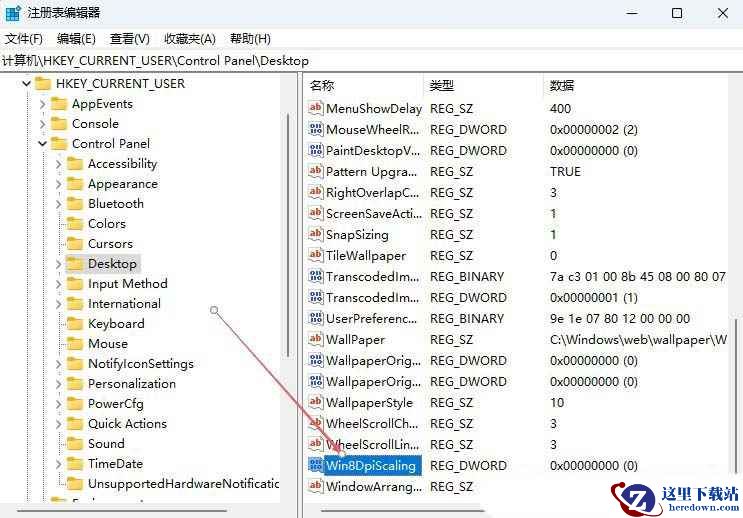
3、然后,找到并双击打开“Win8DpiScaling”。
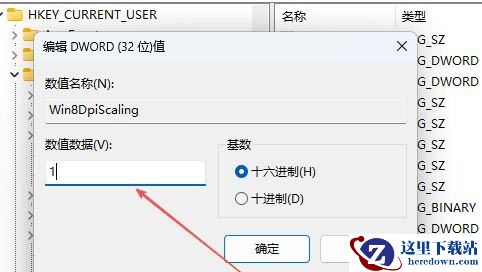
4、随后,在弹出的窗口中,设置“ 数值数据”值为“1”。
右键点击桌面:
在桌面空白处右键点击,选择“显示设置”。
调整缩放比例:
在“缩放和布局”部分,找到“更改文本、应用和其他项目的大小”选项。
尝试将缩放比例设置为100%或125%,看看是否能改善清晰度。
应用并确认:
点击“应用”,然后确认更改。系统会提示你是否要重新启动应用程序以应用更改。
打开设备管理器:
在任务栏的搜索框中输入“设备管理器”,然后点击打开。
找到显卡驱动程序:
展开“显示适配器”部分,找到你的显卡驱动程序。
更新驱动程序:
右键点击显卡驱动程序,选择“更新驱动程序”。
选择“自动搜索更新的驱动程序”,然后按照提示完成更新。
开启ClearType Tuner:
按下Win + I键,打开“设置”。
在“系统”部分,点击“显示”。
调整ClearType设置:
在“ClearType文本”部分,点击“显示ClearType Tuner”。
按照屏幕上的提示进行操作,调整ClearType设置以获得最佳文本清晰度。
打开注册表编辑器:
按下Win + R键,输入regedit,然后点击“确定”。
导航到相关注册表项:
导航到 HKEY_CURRENT_USER\Control Panel\Desktop。
修改注册表值:
找到或创建名为 DragDrop 的DWORD值,并将其设置为0。
找到或创建名为 FontSmoothing 的DWORD值,并将其设置为1。