在日常办公使用Excel时,折线图是我们经常会用到的分析数据图表,但有时会发现当表格中有几组数据时,插入一个折线图,数据容易堆积在一起杂乱无章,无法清晰的显示,这种情况下我们常常会采用多段式折线图带替代传统的折线图,可以有效的将数据错位隔开,使得数据条理清晰显示。那如何制作多段式折线图呢?接下来就给大家分享一下制作方法。

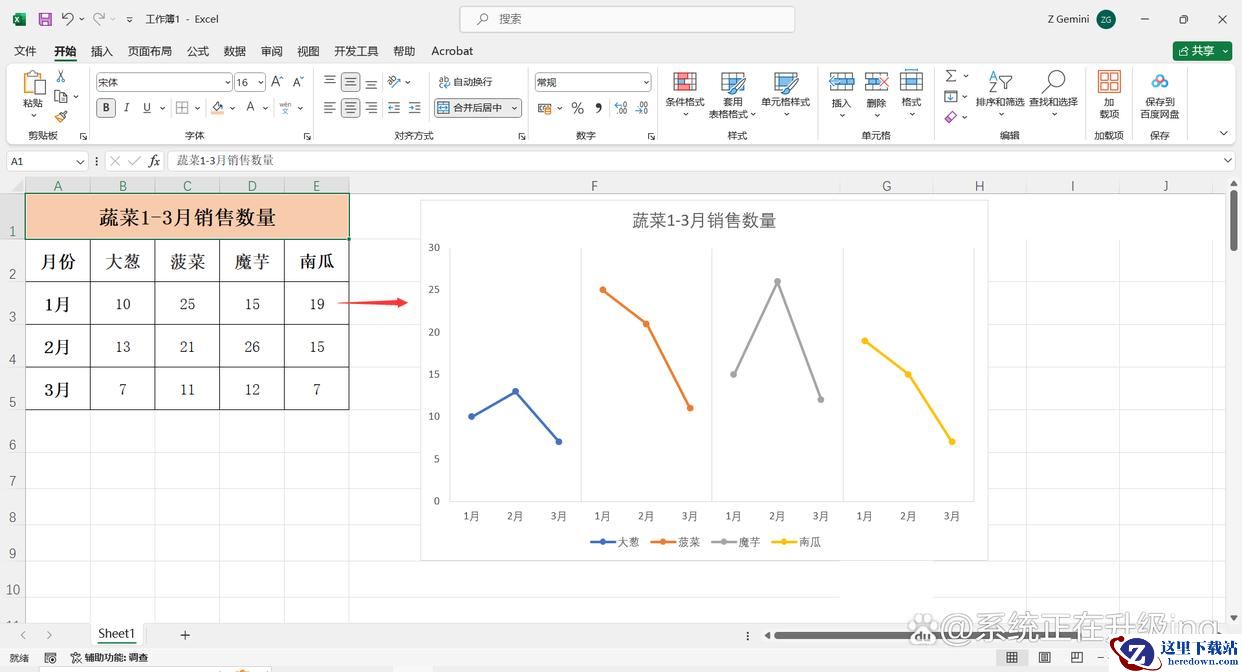
方法步骤
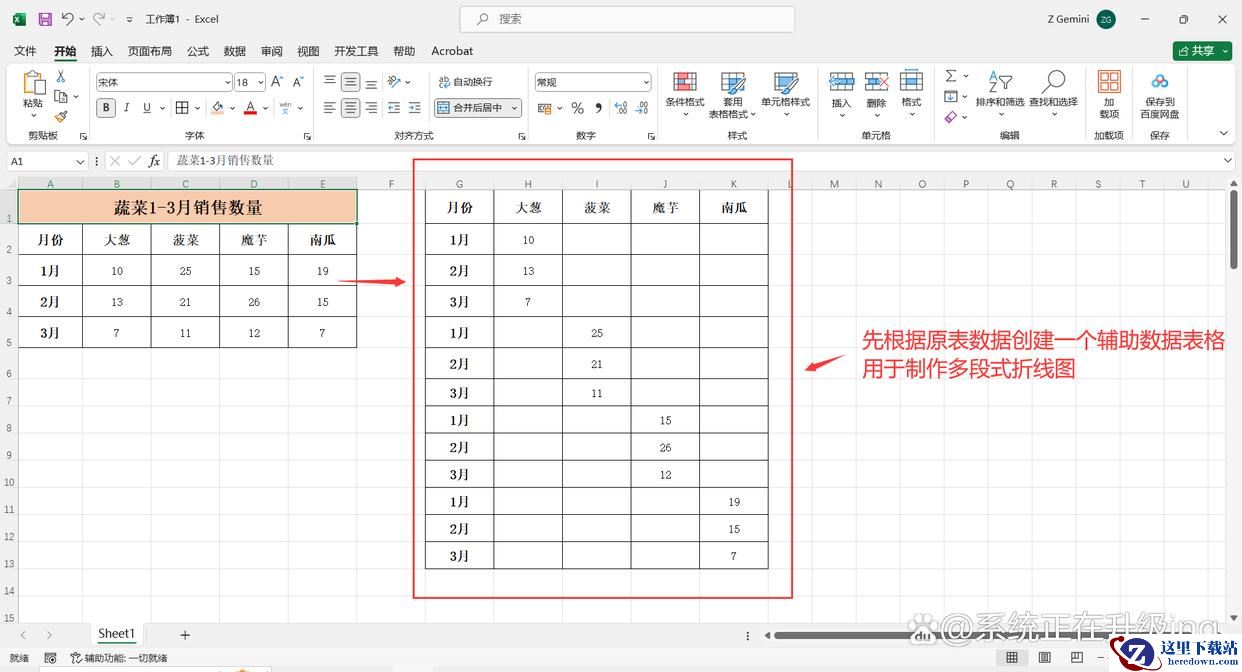
1、打开Excel表格,先根据原表数据创建一个辅助数据表格(如图2),用于制作多段式折线图。
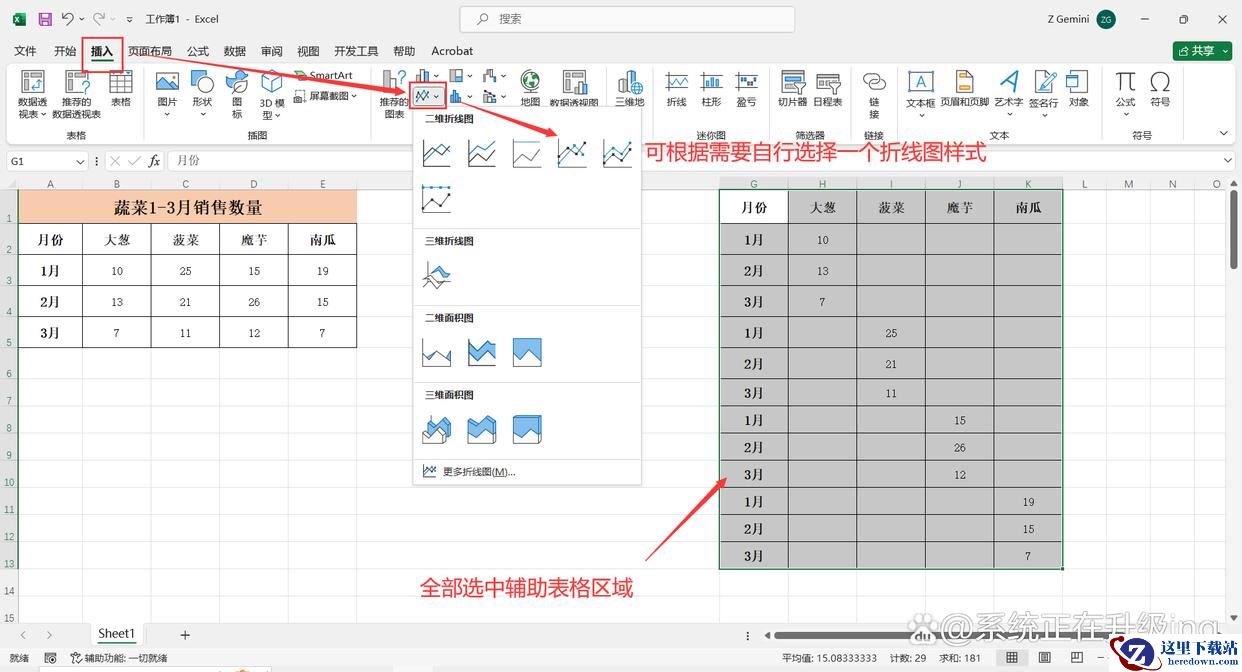
2、全部选中辅助表格区域,点击【插入】-【折线图】(可根据需要自行选择一个折线图样式),这样就成功添加一个折线图(多段式)。
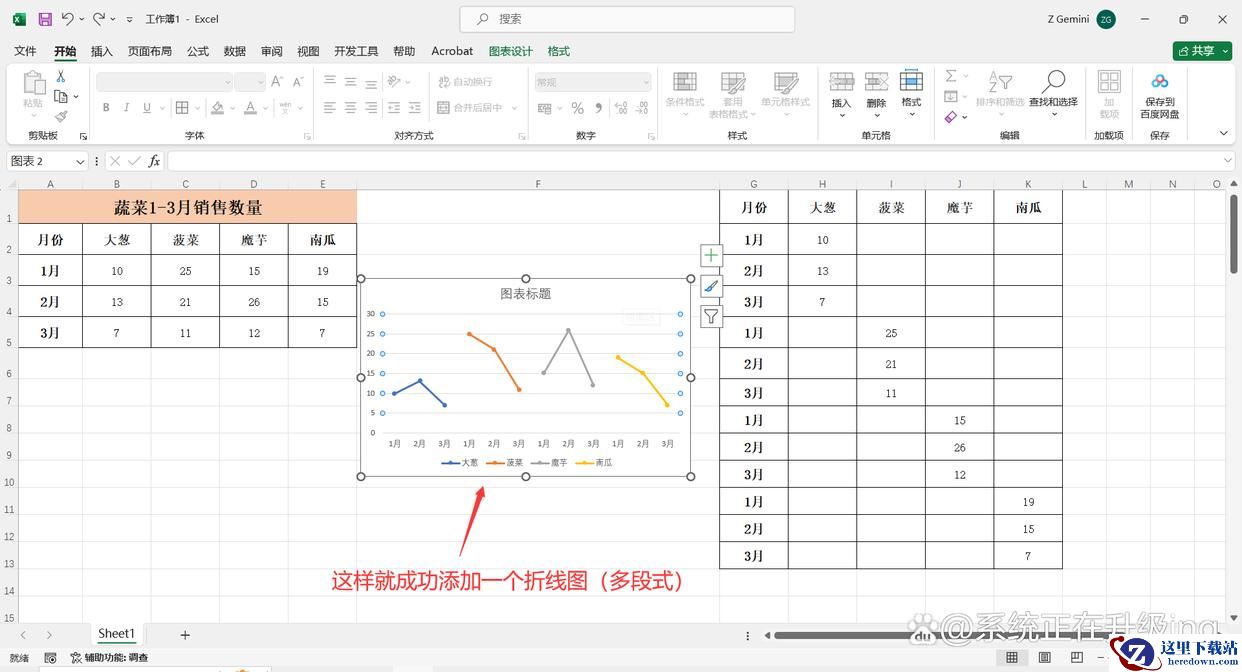
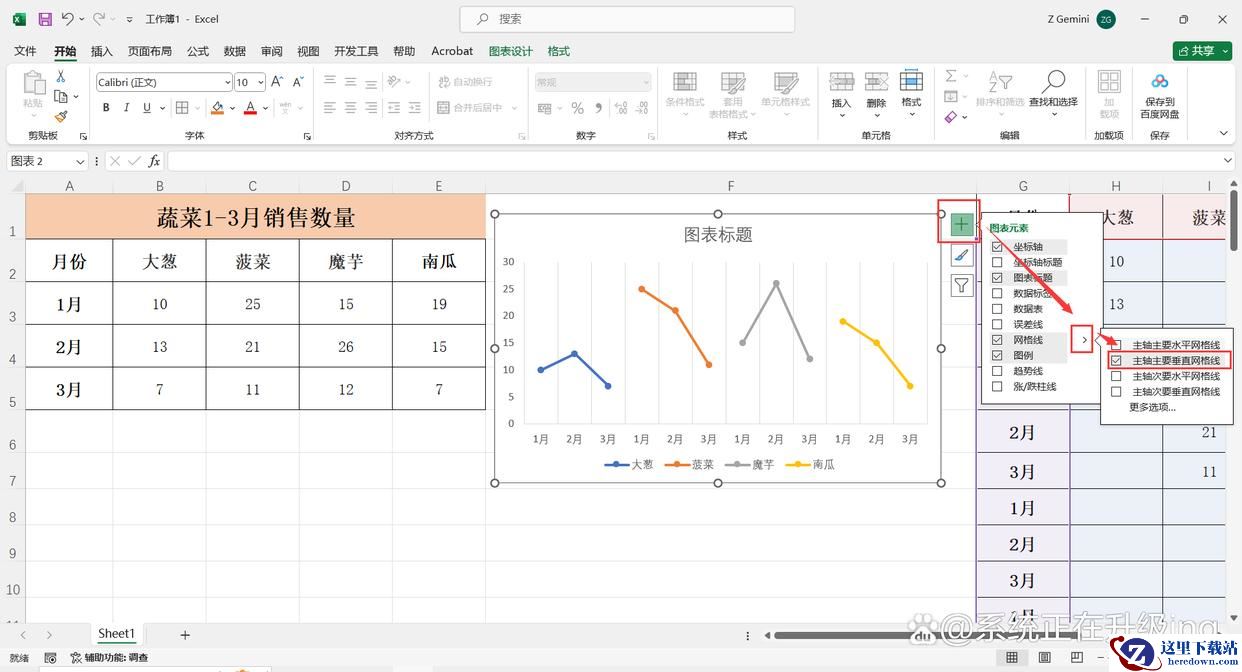
3、选中图表,点击图表右上角+号(图表元素),点击【网格线】,将【主轴主要水平网格线】取消勾选,将【主轴主要垂直网格线】勾选。
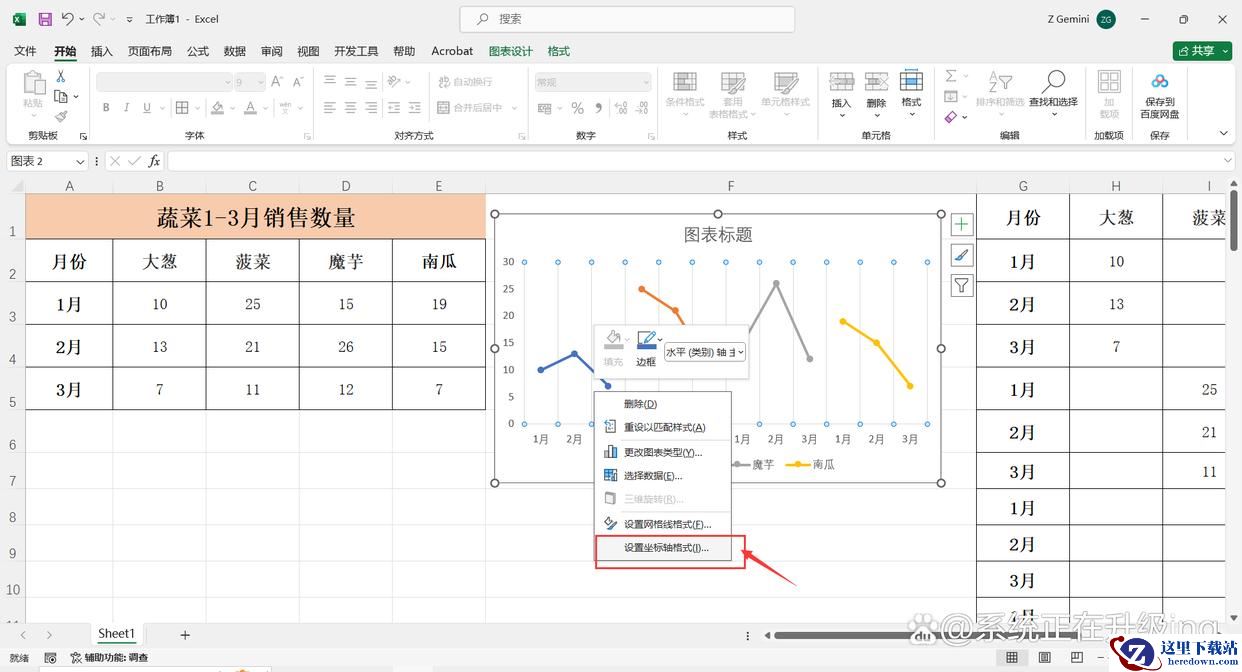
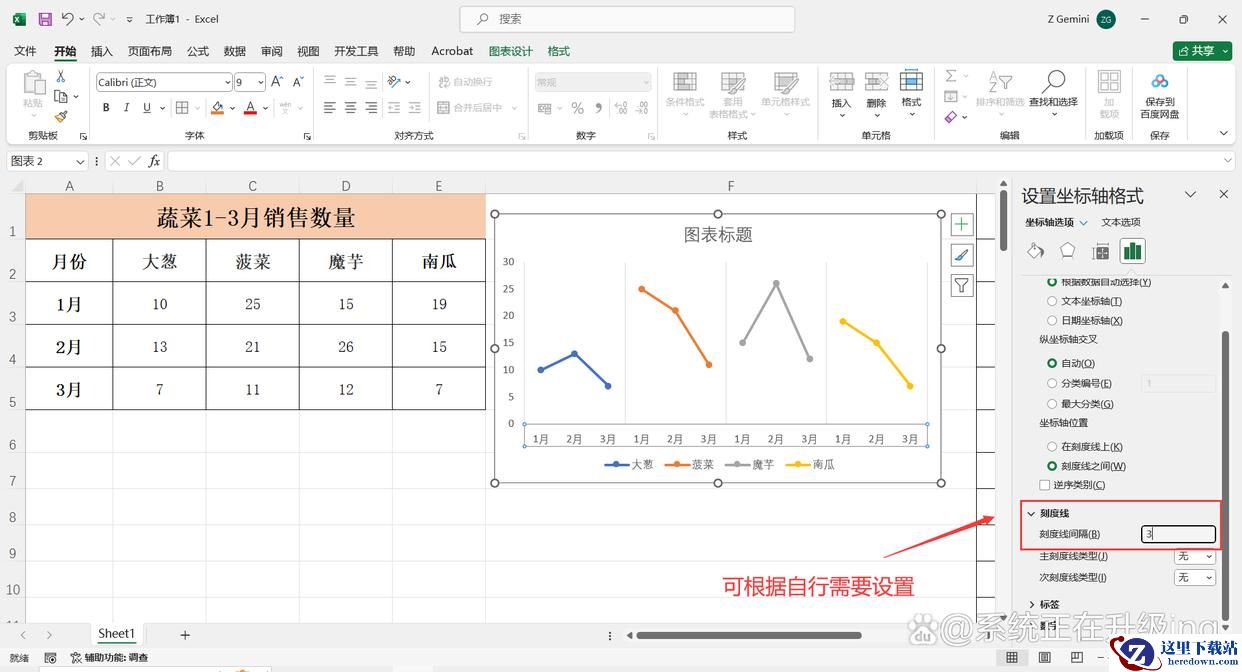
4、点击选中图表中的垂直网格线,单击鼠标右击点击【设置坐标轴格式】,在弹出的“设置坐标轴格式”对话框中点击【刻度线】,将【刻度线间隔】设置为:3(可根据自行需要设置),这样多段式折线图就制作完成了。在自行调整位置即可。
推荐阅读:条形折线组合图怎么做? excel柱形折线图制作方法