在日常办公中,因为一些工作职位的要求,需要制作公司员工的考勤表,我们常用的就是使用Excel表格制作,为了方便实时记录考勤,更新日期时间,动态考勤表格时必不可少的一种表格,那么如何使用Excel制作动态考勤表呢?下面就给大家介绍一下制作方法。

方法步骤
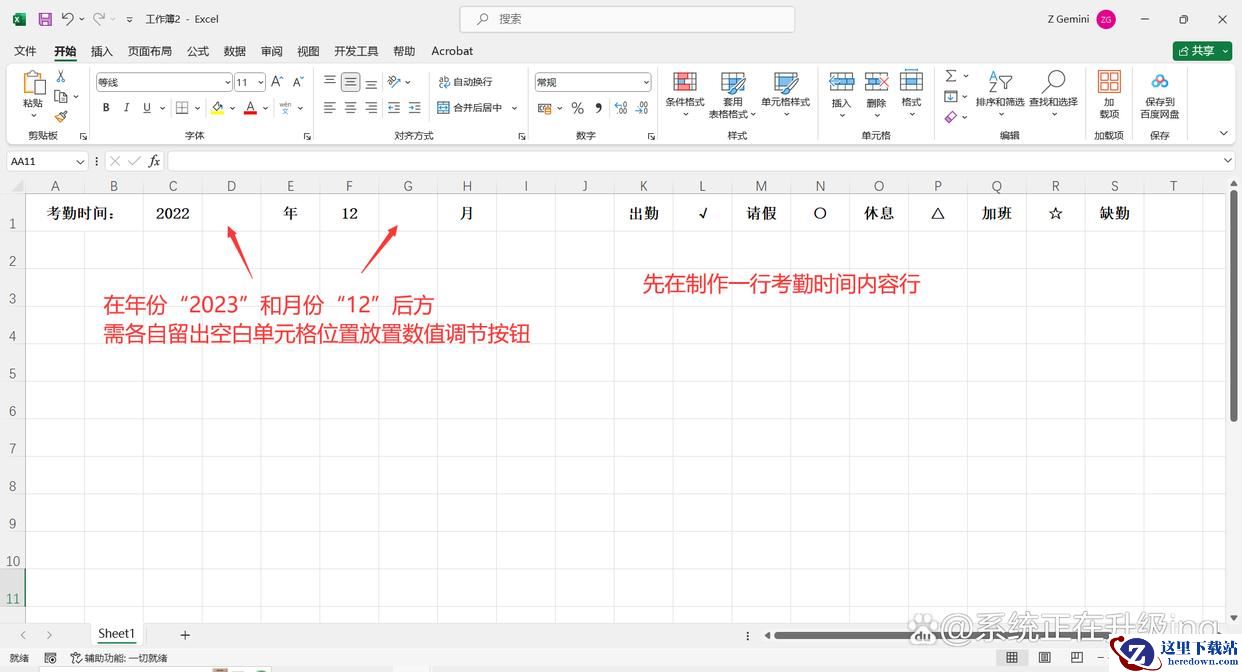
1、新建一个空白的Excel表格,先在制作一行考勤时间内容行(如图1)。
注:在年份“2023”和月份“12”后方需各自留出空白单元格位置放置数值调节按钮。
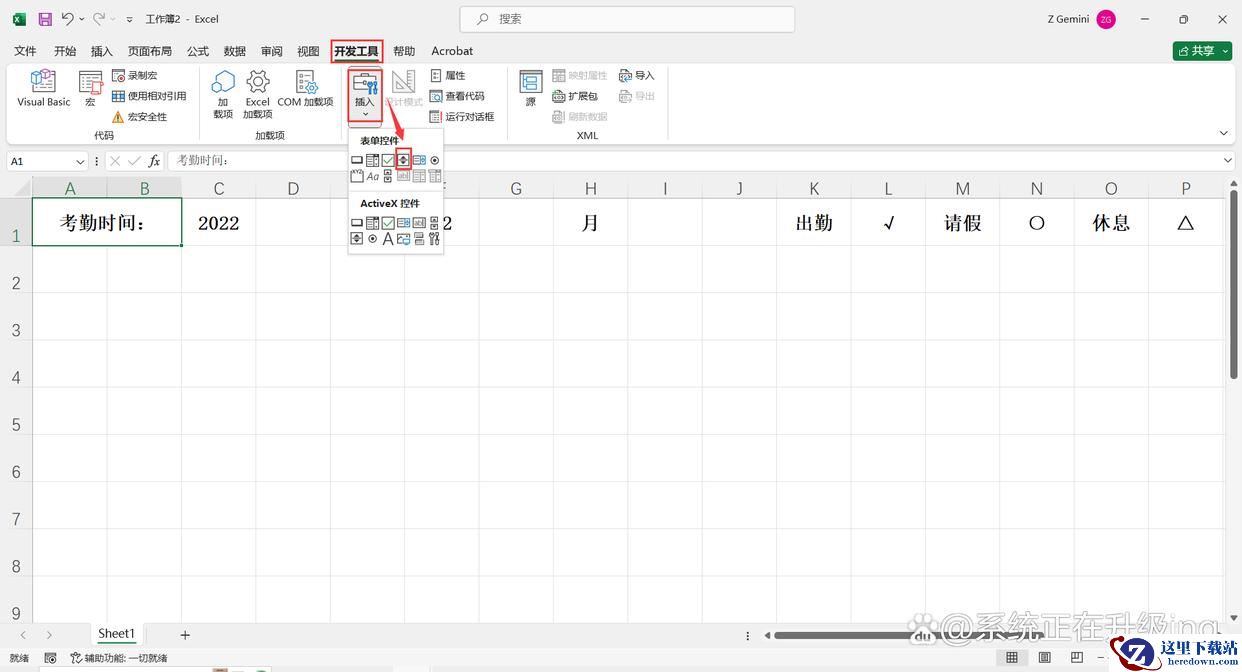
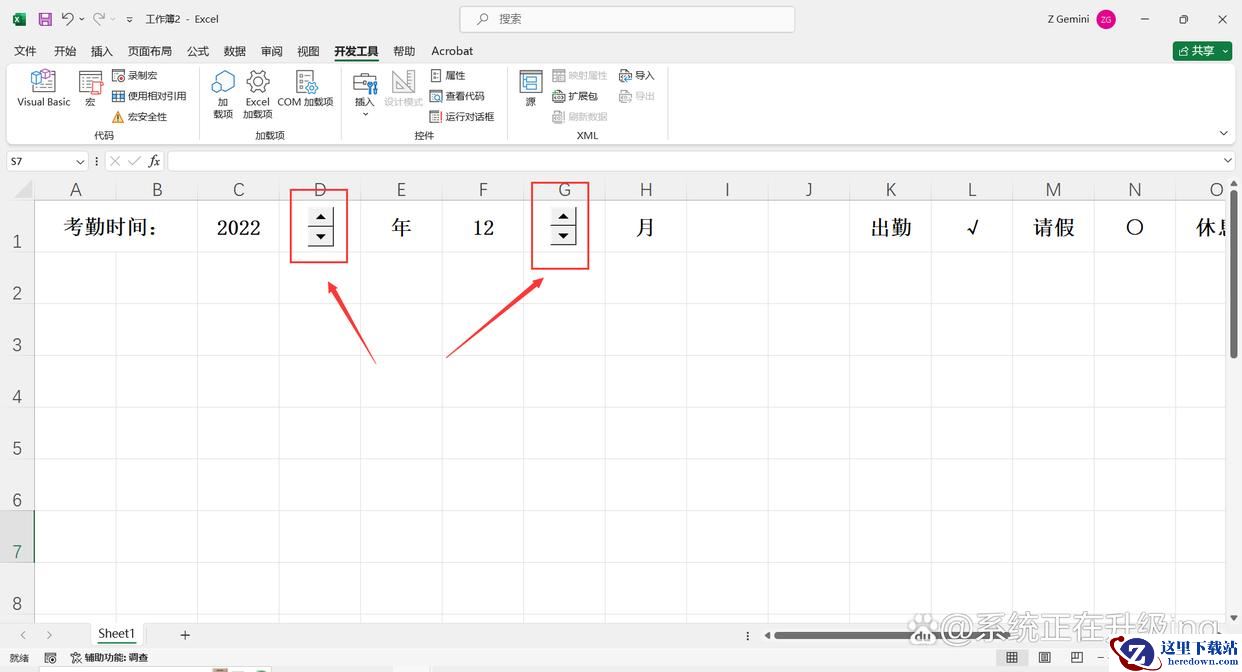
2、点击【开发工具】-【插入】-【表单控件】-【数值调节钮】,然后按住鼠标左键,分别在年份“2023”和月份“12”后空白单元格绘制按钮。
3、选中年份“2023”后方的按钮,单击鼠标右键点击【设置控件格式】,在弹出的对话框中点击【控件】,设置参数①②③。然后点击【确定】,这样点击年份后按钮,年份就可以调节变化。
①“当前值”:2023;②“最小值”和“最大值”可根据需要自行设置;③“单元格链接”为:$C$1(即:年份2023所在单元格)。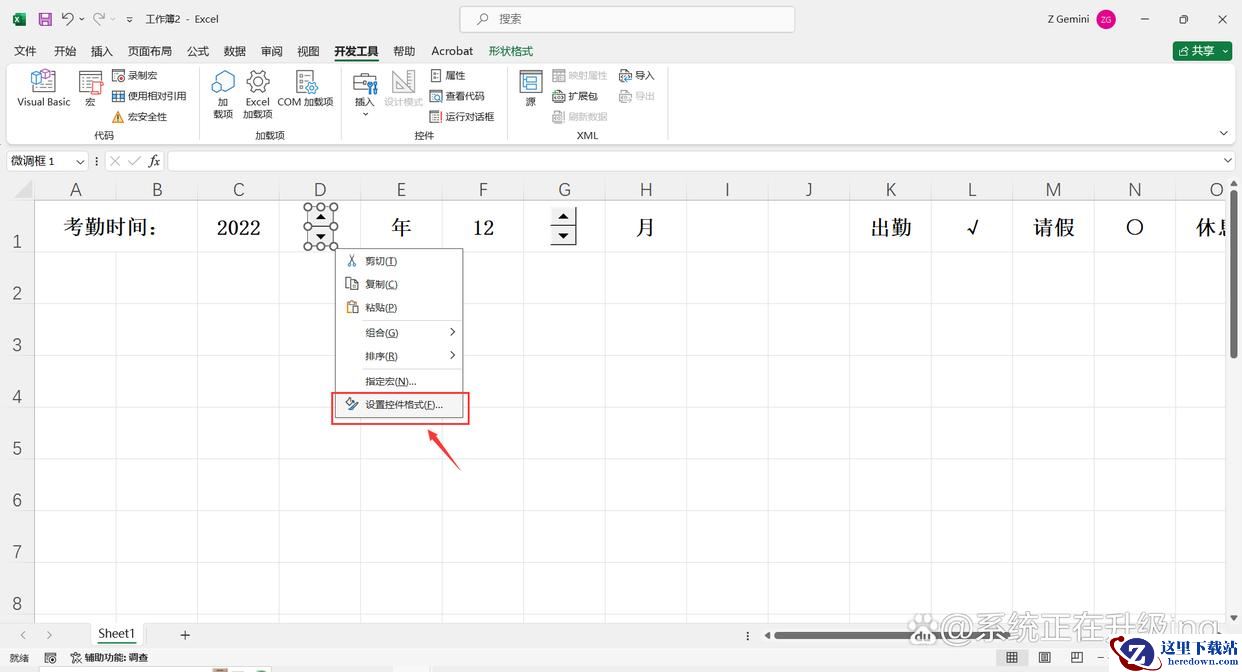
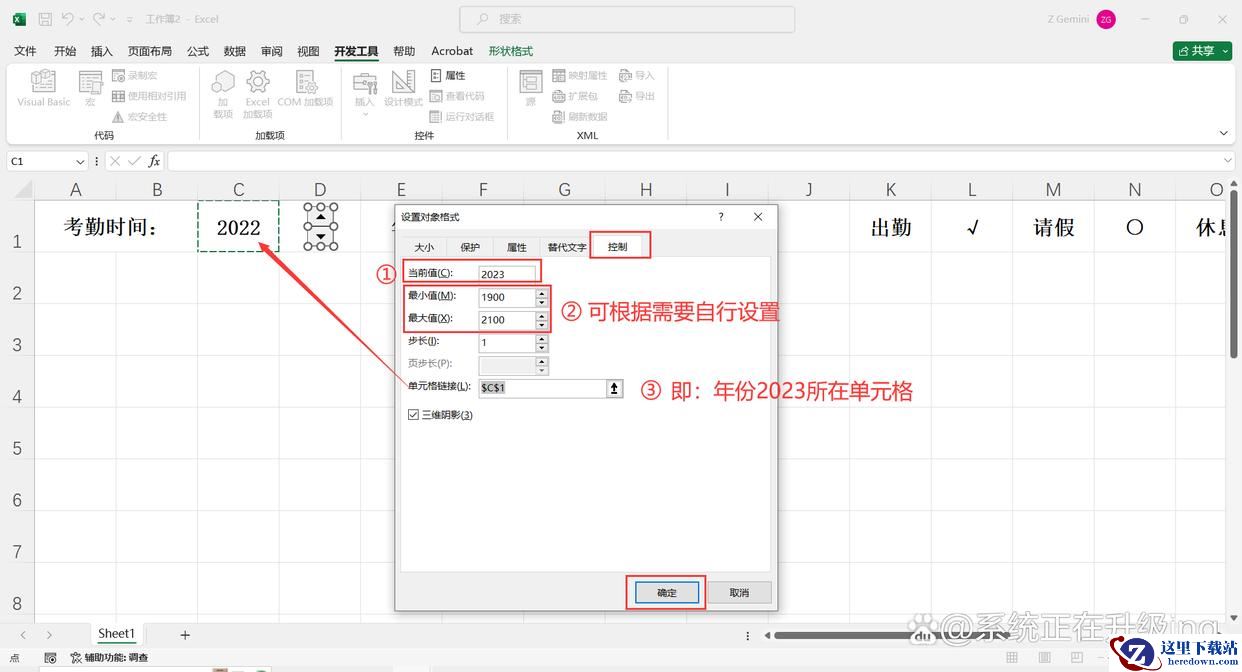
4、同样的方法,选中月份“12”后方按钮,单击鼠标右键点击【设置控件格式】,在弹出的对话框中点击【控件】,设置参数①②③,然后点击【确定】,这样点击月份后按钮,月份就可以调节变化。
①“当前值”:12;②“最小值”:1,“最大值”:12;③“单元格链接”为:$F$1(即:月份12所在单元格)。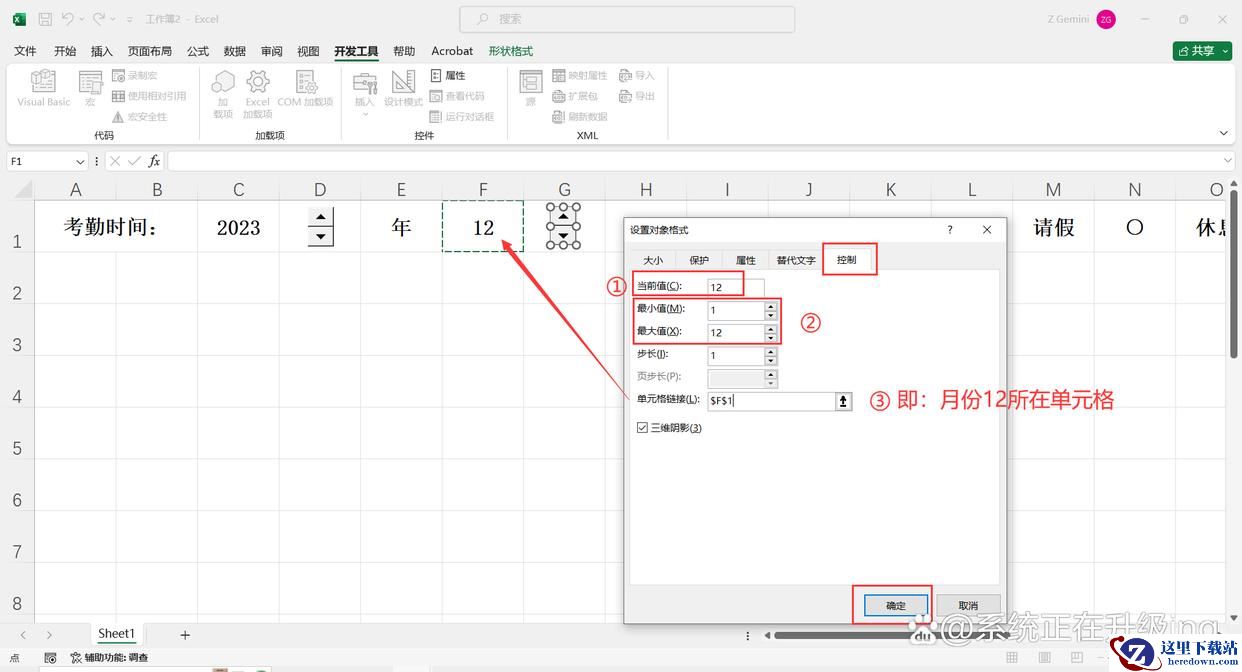
5、在考勤时间行的上方插入一行空白行(用为考勤表标题行),然后在第一个单元格输入公式:=C2&"年"&F2&"月考勤表",输入完成按【enter】键,这样就得到一个动态的标题,可以随着考勤时间行内的时间更新。
注:【C2】指的是考勤时间行的年份单元格;【F2】指的是考勤时间行的月份单元格。
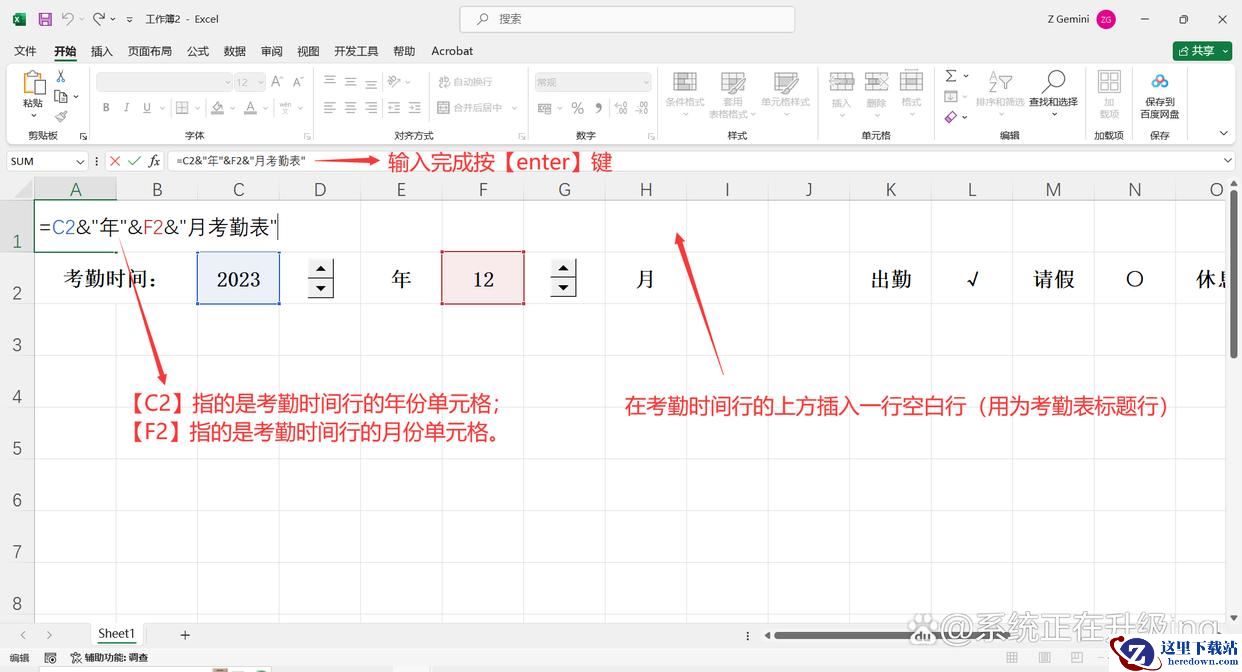
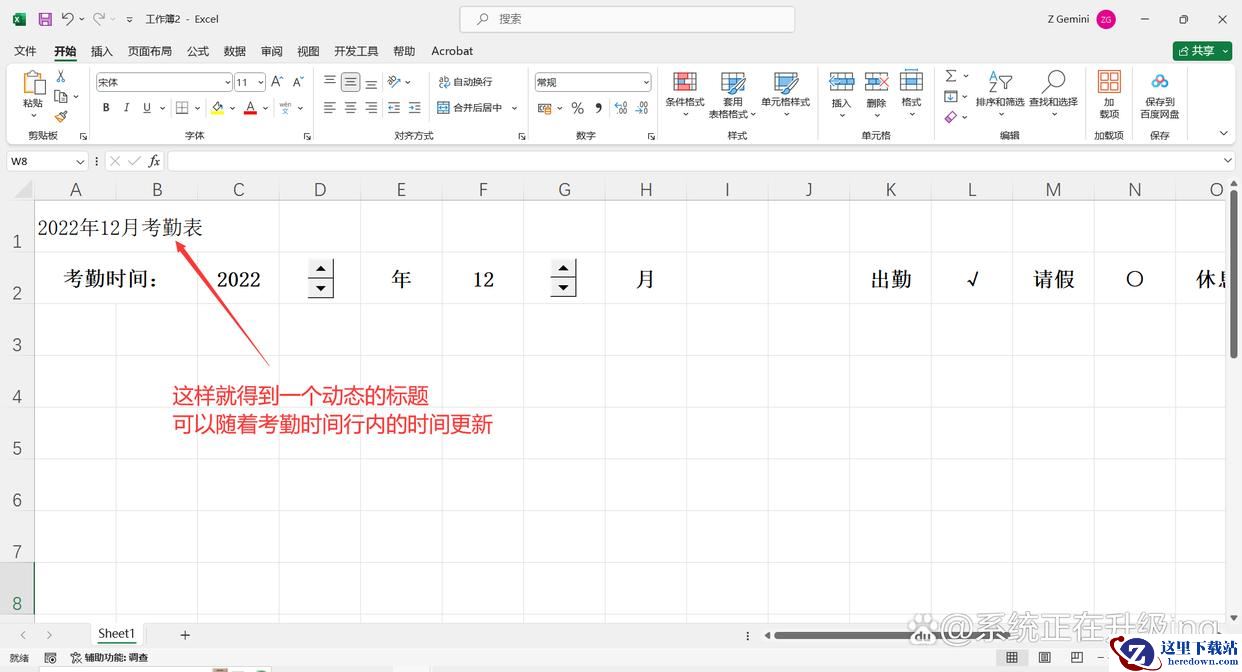 图8
图8
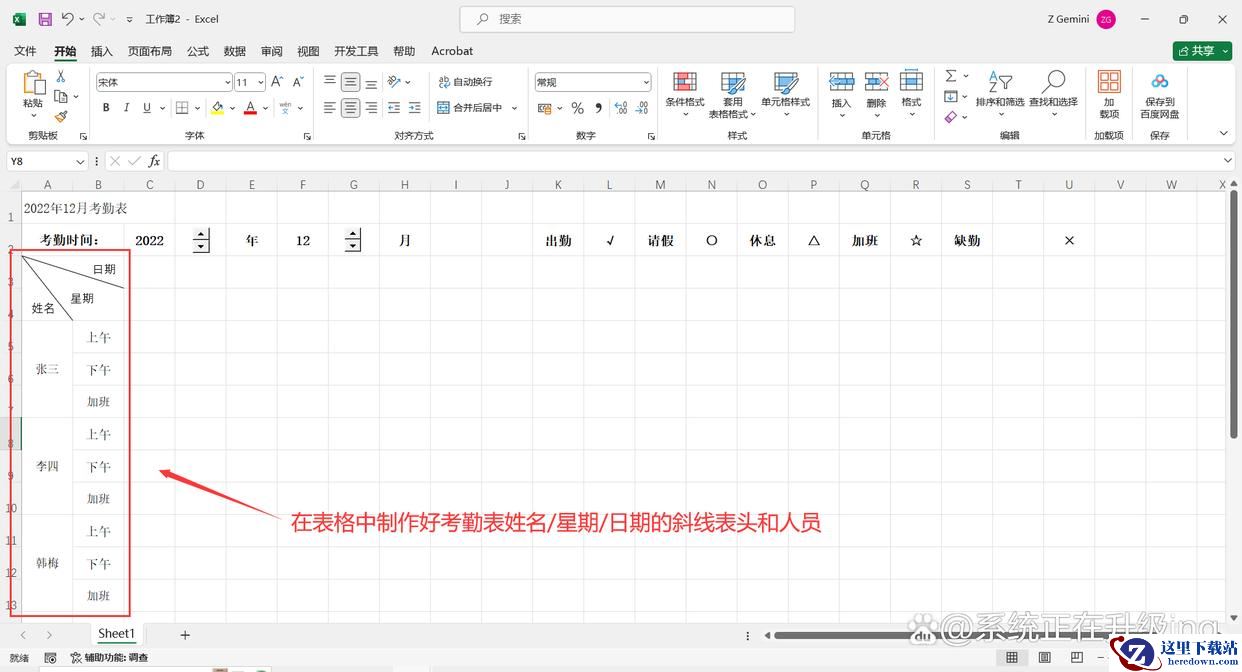
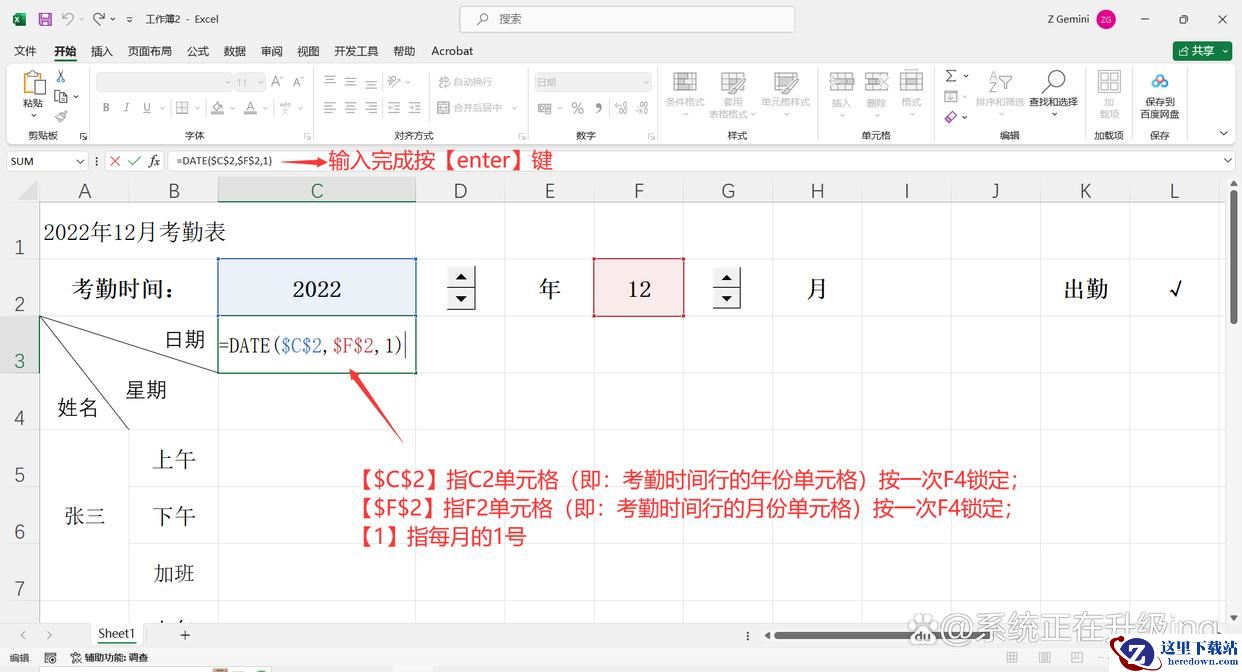
6、在表格中制作好考勤姓名/星期/日期的斜线表头和人员(如图9),然后选择日期行第一个空白单元格,输入公式:=DATE($C$2,$F$2,1),输入完成按【enter】键得到一个日期。
注:【$C$2】指C2单元格(即:考勤时间行的年份单元格)按一次F4锁定;【$F$2】指F2单元格(即:考勤时间行的月份单元格)按一次F4锁定;【1】指每月的1号。
7、选中输入公式的日期单元格,单击鼠标右键点击【设置单元格格式】,在弹出的对话框中点击【数字】-【自定义】,在右侧“类型”栏输入:d,然后点击【确定】,这样就可以得到一个带年月日格式的日期。