大家好,本文跟大家分享一下怎么快速为考生批量生成不重复的考场座位号。
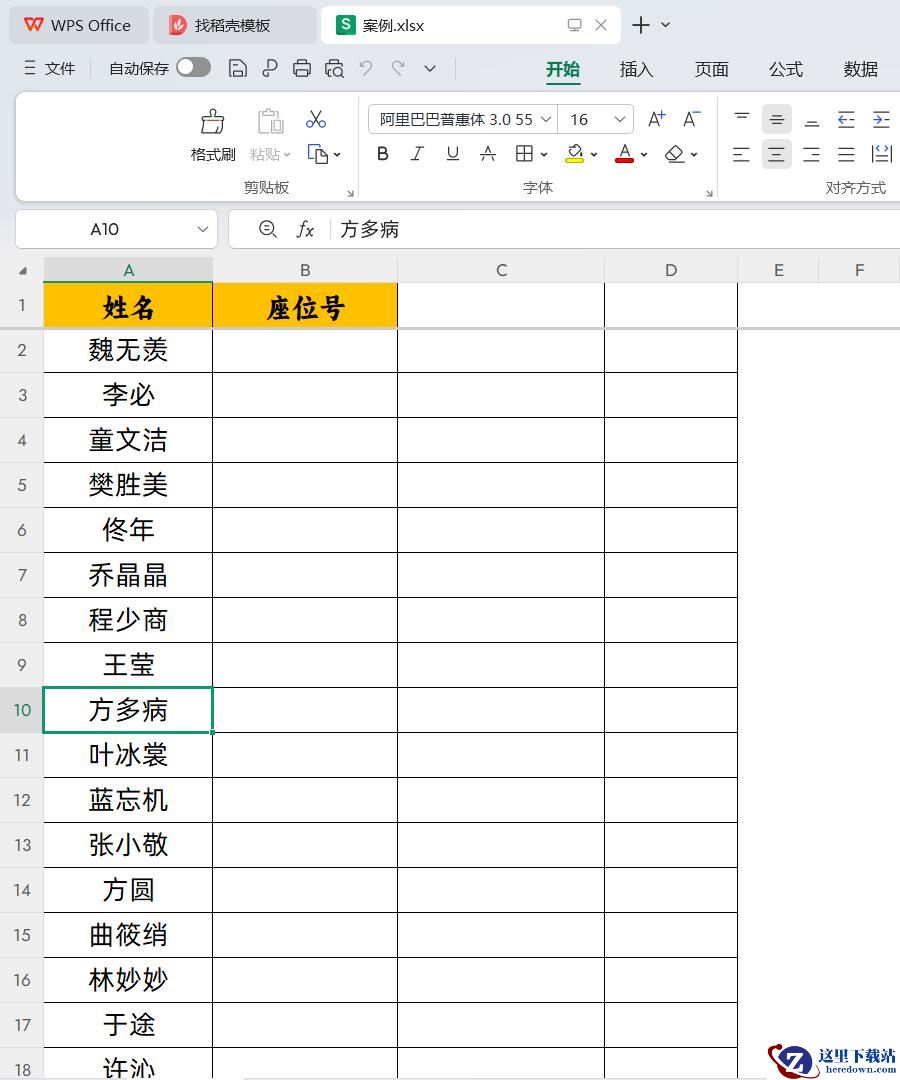
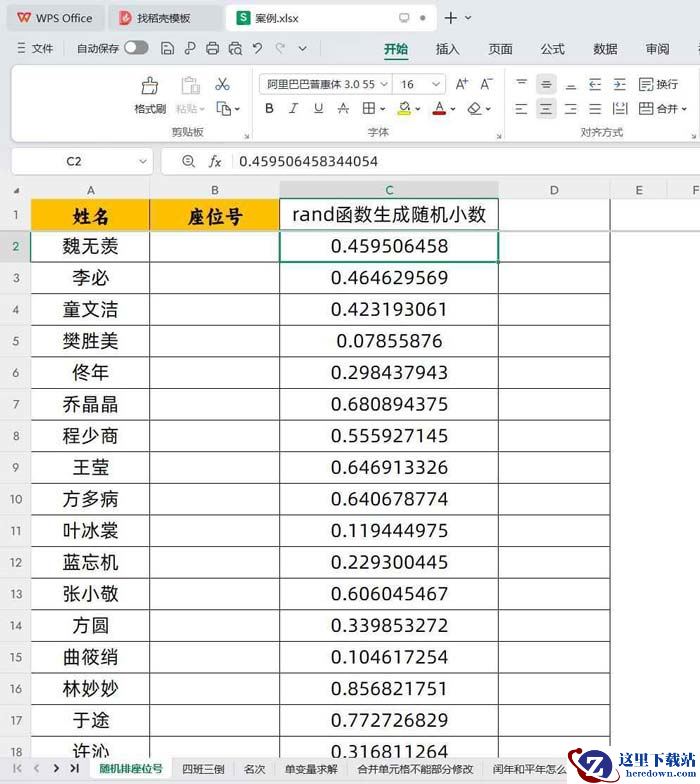
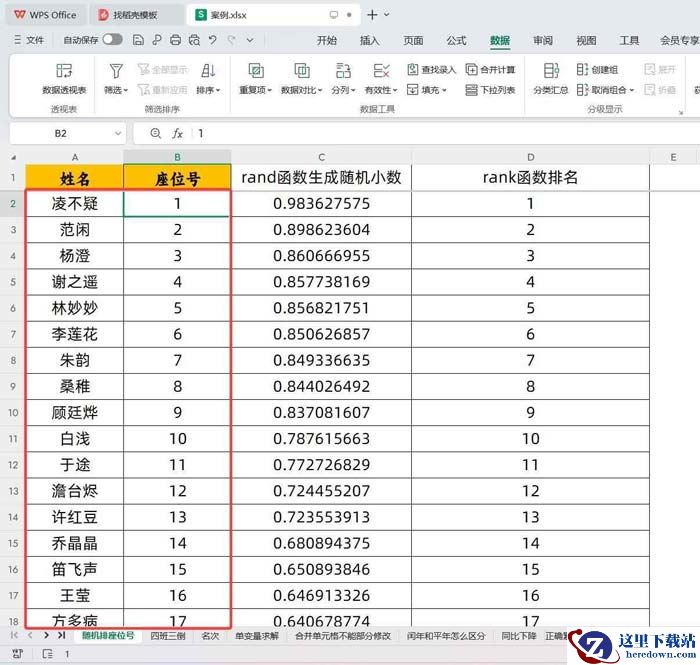
演示案例一共有50个考生,考生姓名参见下图A列(截图只截取了一部分),B列存放座位号。
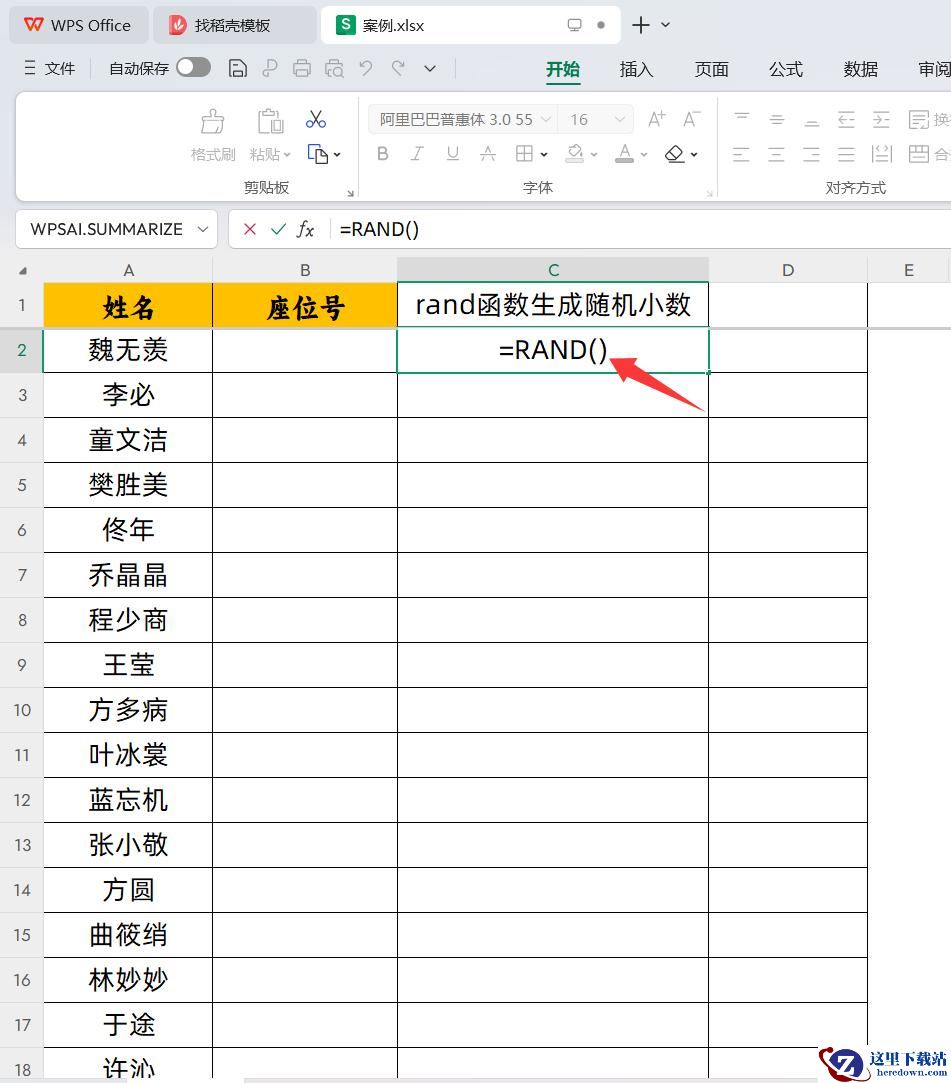
选择C列作为辅助列,用rand函数生成随机小数。在不限定小数位数的情况下,rand函数生成重复值的可能性接近0。
选中C2单元格,输入公式:=RAND(),按回车键确认公式,再将公式向下填充。
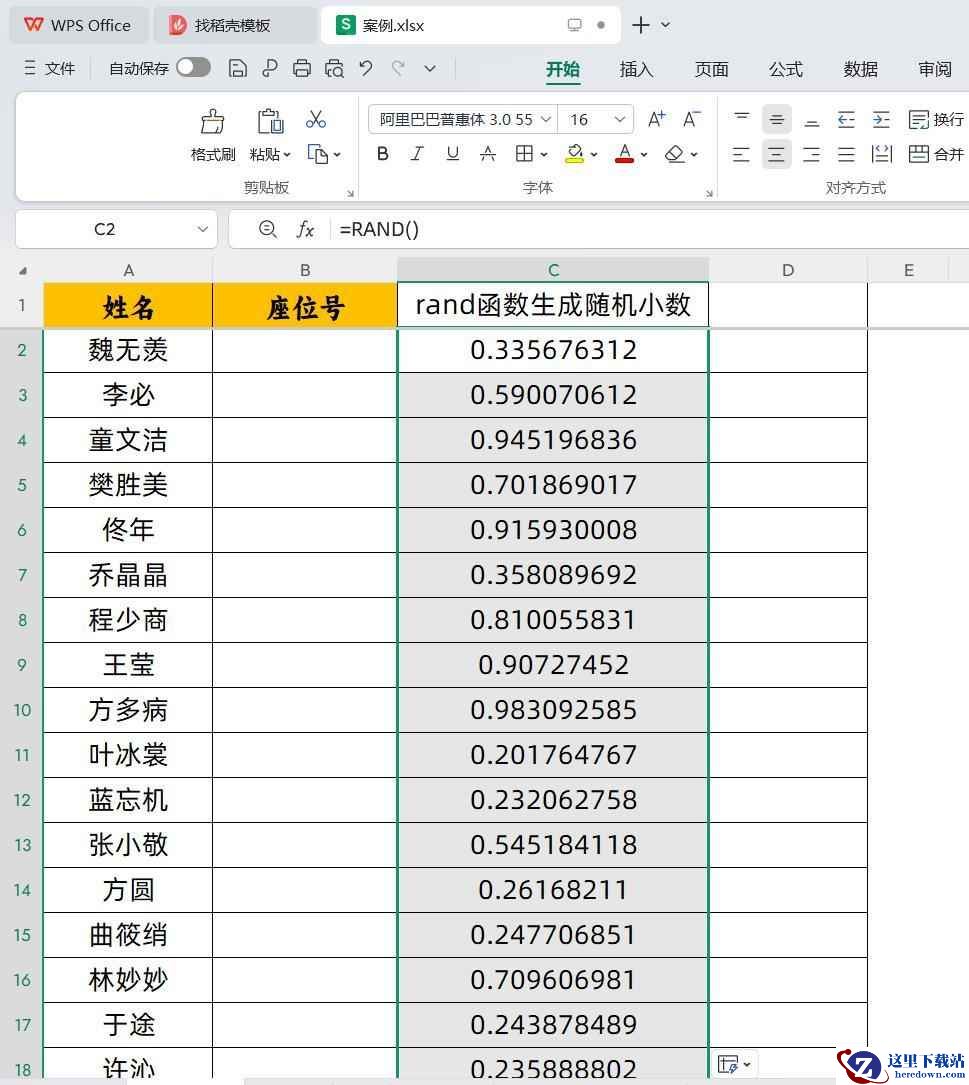
由于RAND函数生成的结果会自动刷新,我们需要采取办法将生成的随机小数以固定值固定下来。
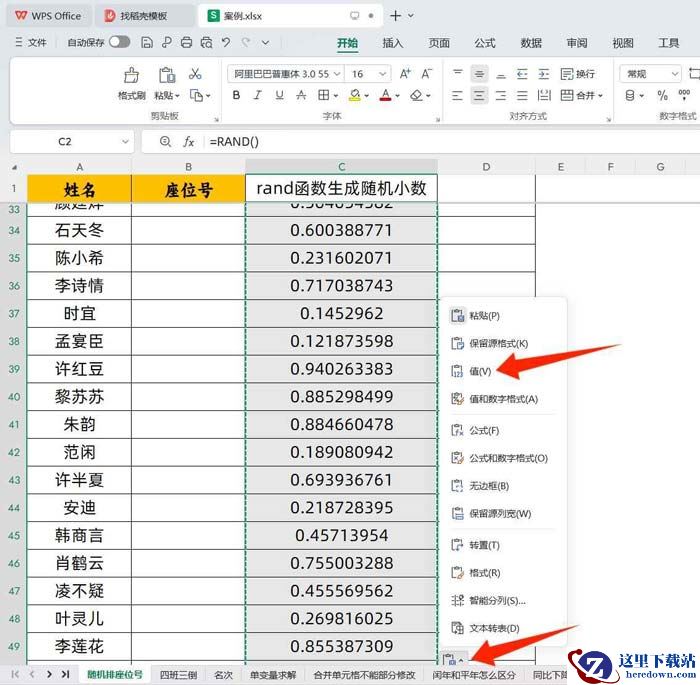
选中C2:C51单元格区域,同时按组合键ctrl+c复制,再单独选中C2单元格,同时按ctrl+v粘贴,单击粘贴选项下拉按钮,在下拉列表中选择【值】,这样C列中的小数就会变为固定值。
接下来在D列中用RANK函数进行排名。
选中D2单元格,输入公式:=RANK(C2,$C$2:$C$51,0)
第一个参数C2为要进行排名的数值;第二个参数$C$2:$C$51是要进行排序的整个数据范围($符号代表绝对引用);第三个参数0代表排序方式为降序排序。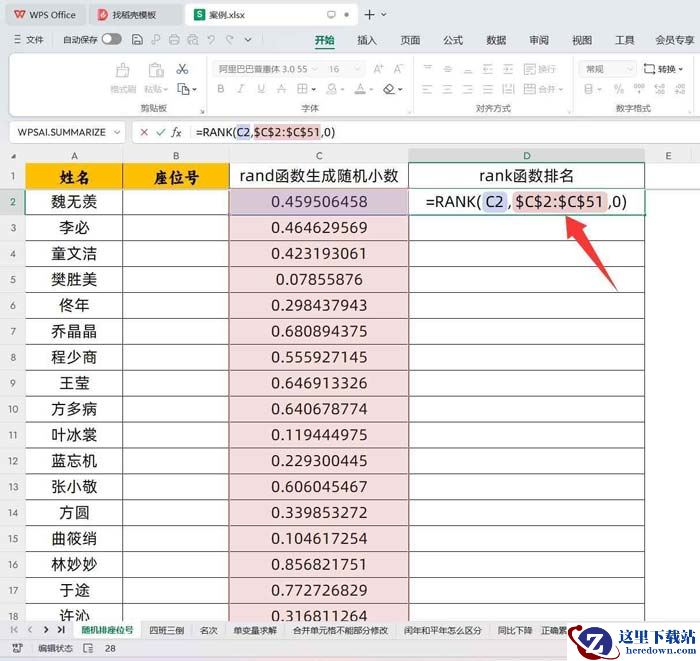
回车确认公式,再将公式向下填充。
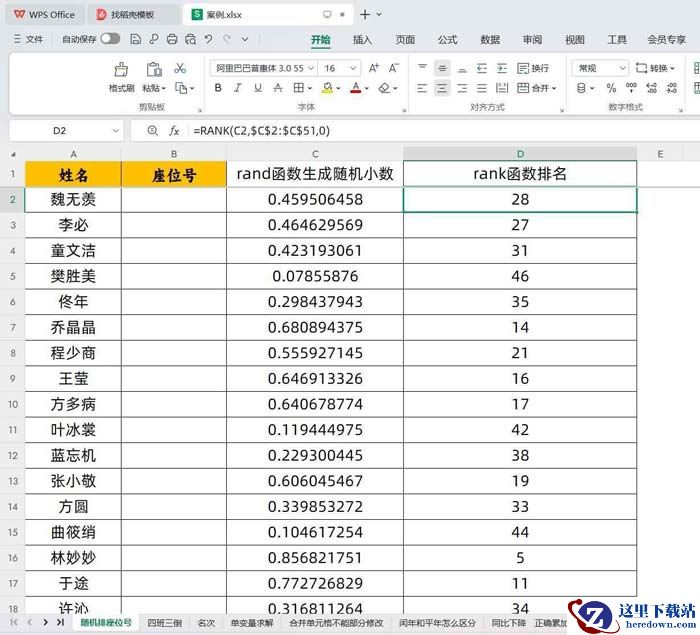
按照之前的方法,将D列中rank函数生成的排名以粘贴【值】的方式粘贴到B列中。

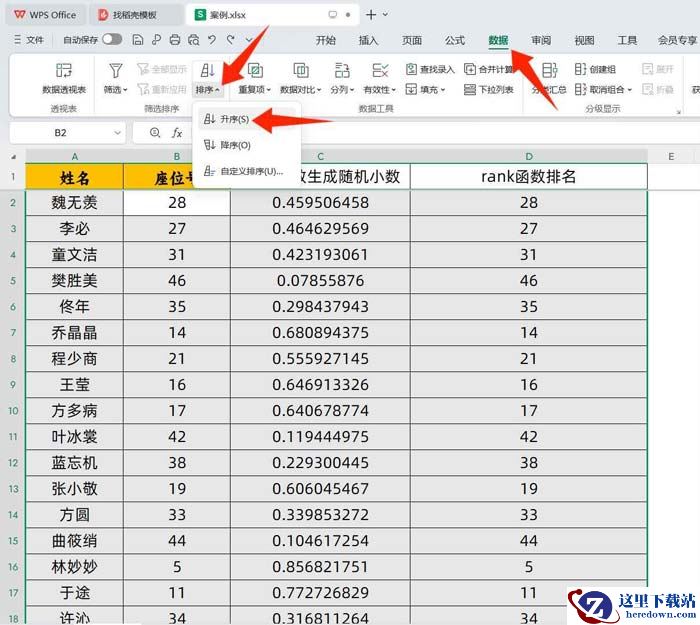
选中B列中的任一座位号,在【数据】选项卡下点击【排序】按钮下拉箭头,在下拉列表中选择【升序】。这样50个考生的座位号就排好了。
推荐阅读:wps ppt怎么制作全屏滚动随机点名? WPS随机点名幻灯片的实现方法