提示:当前教程所对应的剪映PC端版本为2025最新版V9.6.0。
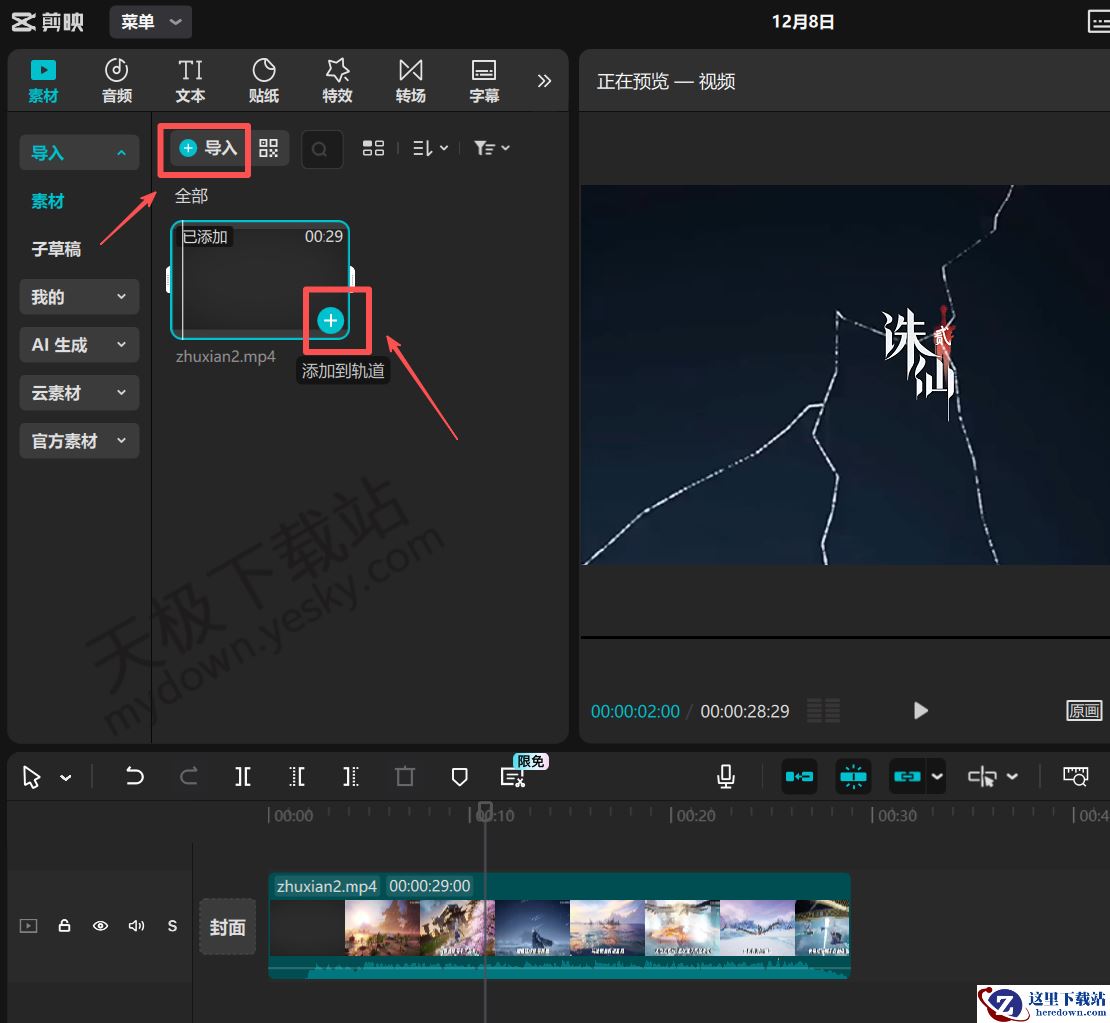
1.下载并打开最新版本的剪映,点击【导入】上传视频素材,然后点击【+】,将视频添加至下方轨道。
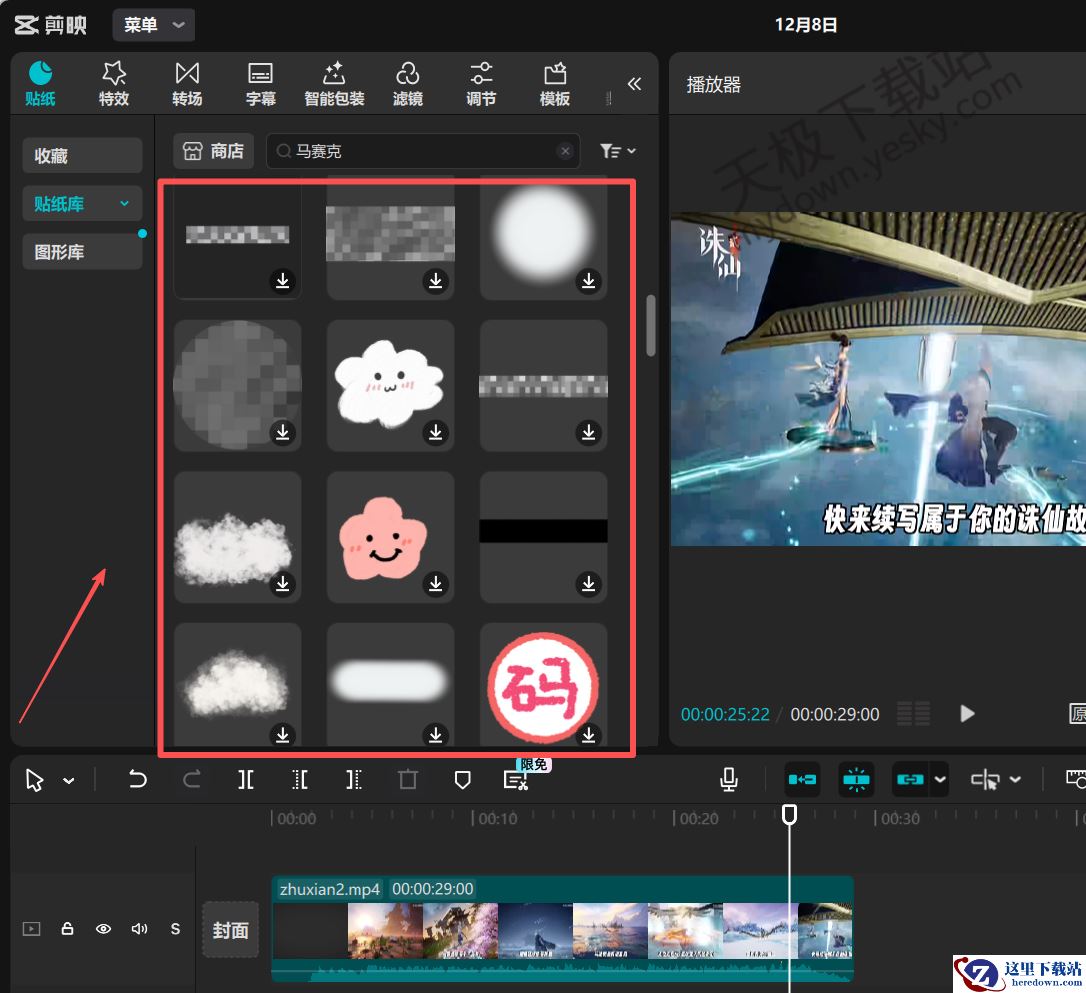
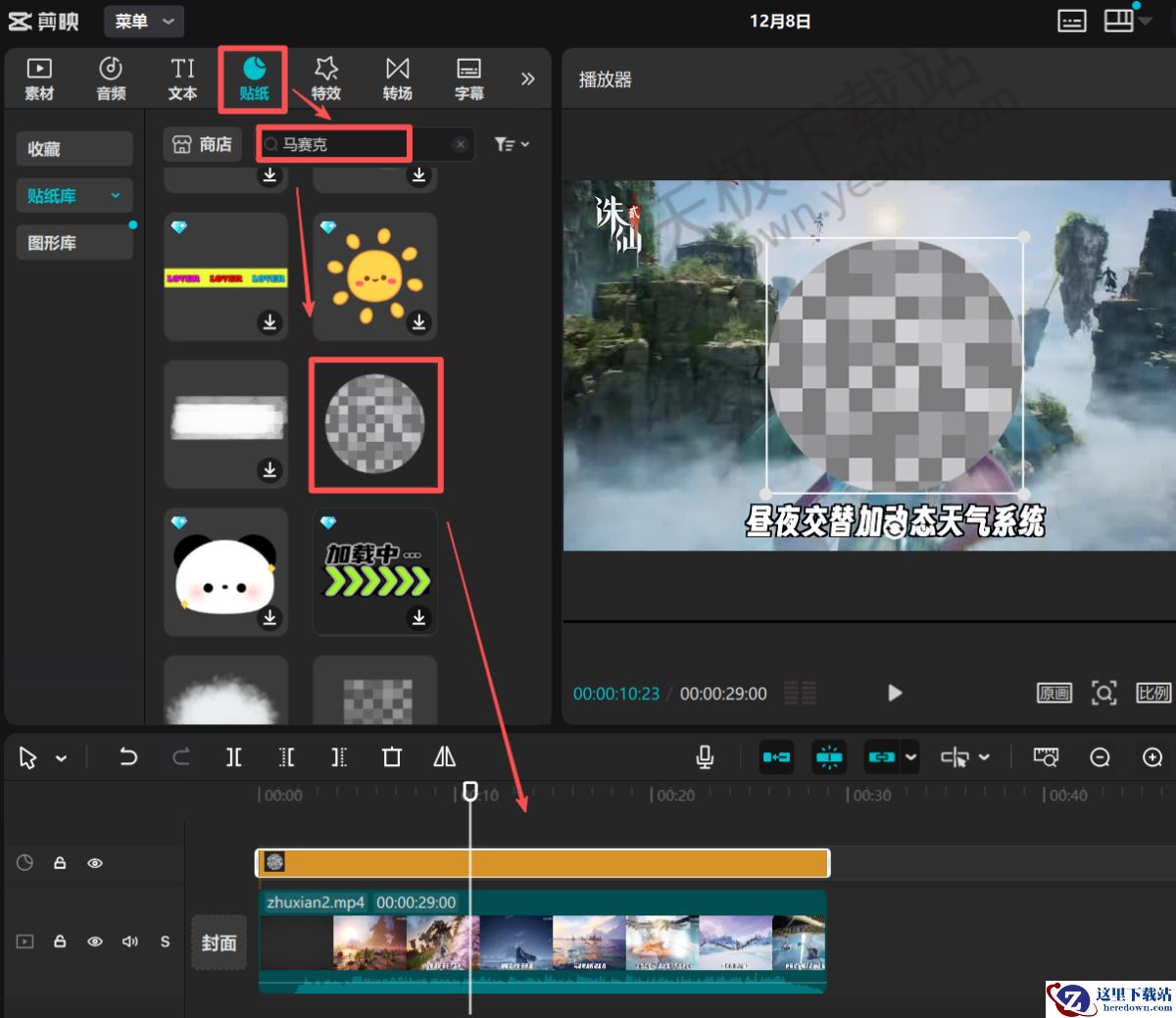
2.点击左上角【贴纸】选项,搜索【马赛克】,找到适合的马赛克贴纸添加,然后在轨道上方将其覆盖整个视频轨道。
3.在右侧点击【跟踪】-【跟踪轨迹】,左侧视频会出现方框,用它框选需要跟随的区域,然后把马赛克覆盖在上方,最后点击右侧【开始跟踪】即可。
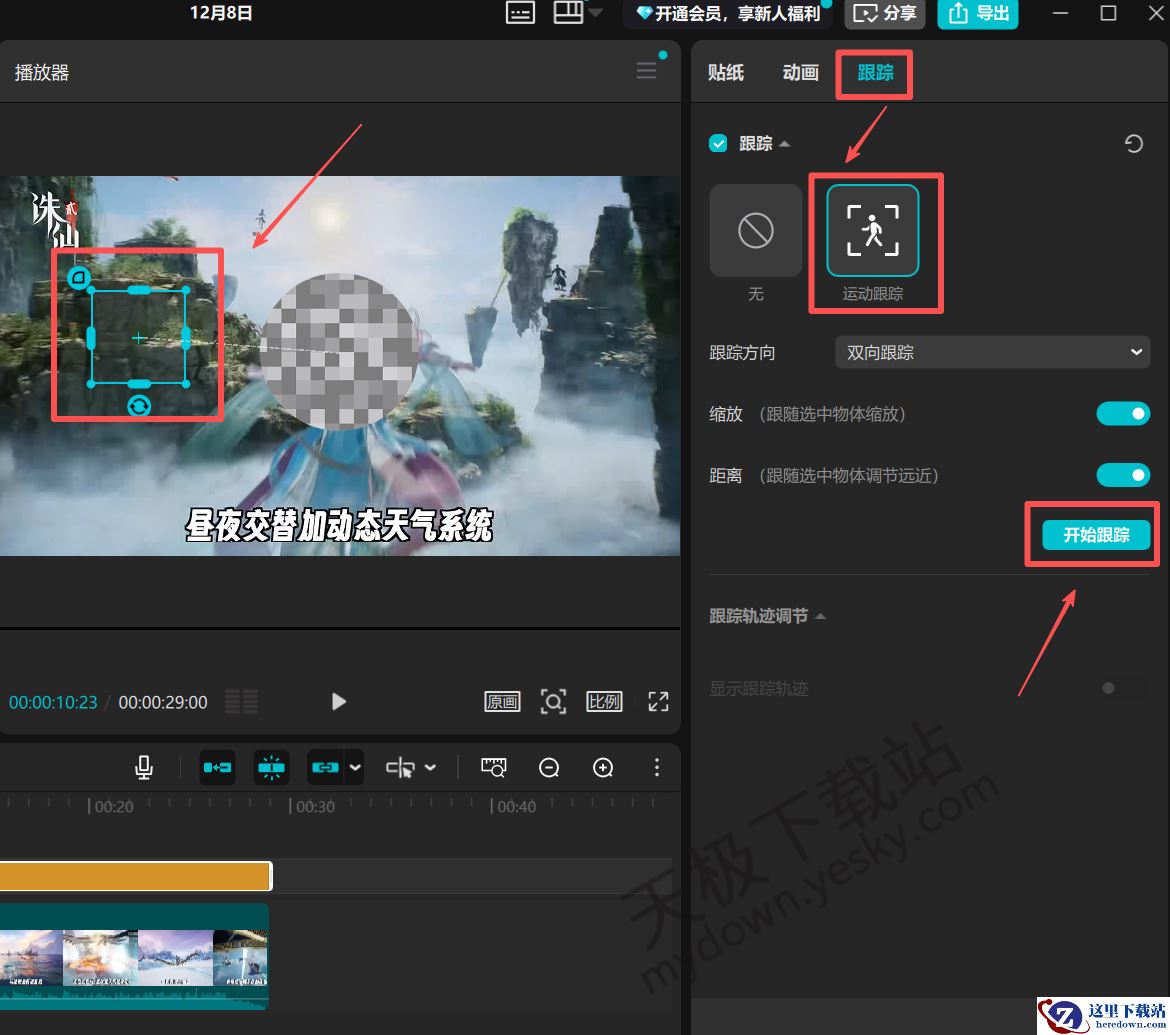
经实测,剪映的跟随马赛克暂不支持手动调整参数。如果想要改变马赛克的遮挡效果,可以回到【贴纸】界面,选择不同样式的马赛克贴纸,部分贴纸本身的像素大小、模糊程度存在差异,可根据需求挑选适配的款式。