当你的 Windows 11 遇到系统不稳定、蓝屏死机或其他严重问题时,我们通常会通过「系统还原」功能,来恢复到某个健康的「还原点」,甚至干脆就直接恢复出厂设置。
现在,微软又为 Windows 11 引入了一剂全新的后悔药——「时间点还原」功能。它能在系统故障时,以分钟级的速度,快速将设备回滚到过去某个健康的时间点,从而最大限度地减少停机时间、简化排错流程,帮你迅速恢复生产力。

简单来说,这是一项利用系统自动创建的还原点,将 Windows 11 PC 精确恢复到过去某个时刻完整状态的功能。
这些还原点会通过 VSS(卷影复制服务),自动创建全面的系统快照,其中包含了操作系统、应用程序、各项设置和本地用户文件。你的所有数据都会被包含在内,且整个快照过程均在后台静默完成。
创建时机:当你启用「时间点还原」功能或变更配置后,「调度程序」会根据系统的启动时间和最近一次还原点记录,来规划下一次创建任务。如果没有近期的还原点,则会在功能开启后尽快安排一次创建。保留期限:每个还原点的最长保留时间为「72 小时」,到期后会自动删除。除此之外,系统也会在以下几种情况下,从最旧的还原点开始执行删除操作:
为还原点配置的「最大用量限制」空间已被占满。设备可用空间不足,VSS 会主动限制或清理还原点。VSS 在「预见到」即将发生的数据覆盖会无法保护现有快照时(例如磁盘写满、内存分配失败、差异区域无法及时扩展、写入错误等),所有还原点都将被删除。虽然「时间点还原」和传统的「系统还原」功能都依赖 VSS 技术来回滚系统,但前者引入了更现代的理念,并侧重于系统可靠性和更广泛的「问题修复」场景。
标准时间点还原系统还原配置入口系统设置控制面板触发方式按计划自动触发事件触发或手动创建保留期限每个还原点最长 72 小时最长 60 天恢复范围完整的系统状态系统文件和设置;应用/用户数据涵盖范围不一管理未来将支持远程管理无现代管理接口「时间点还原」不能替代完整的系统映像备份。
1、按Windows + I快捷键打开「设置」,依次进入「系统」>「恢复」>「时间点还原」。
2、打开「时间点还原」开关,并对功能进行精细化配置,选项包括:
配置项默认值可选值简介还原点频率每 24 小时4、6、12、16 和 24 小时控制还原点的创建时间间隔还原点保留期72 小时6、12、16、24 和 72 小时还原点在被自动删除前的最长存储时间(存储压力下可能提前删除)最大用量限制2% 磁盘空间磁盘空间的百分比总空间消耗上限(系统不会预先分配这部分空间)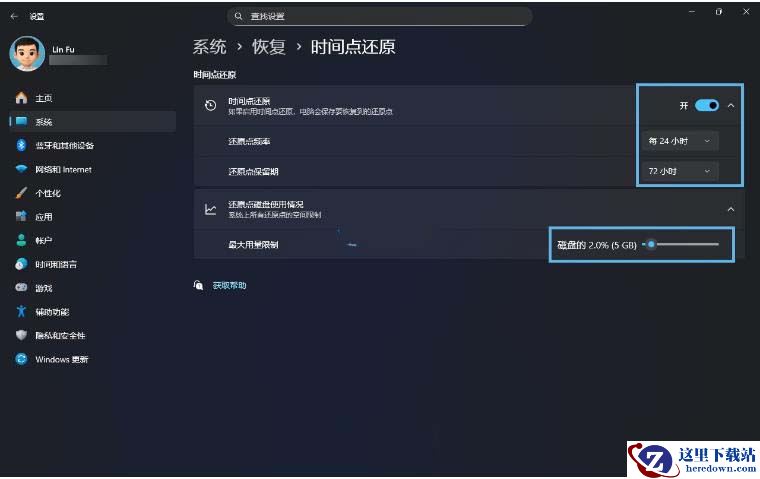
启用并配置「时间点还原」
完成以上步骤后,系统就会按你配置的时间间隔自动创建还原点。一般来说,默认配置就足以满足大多数用户的需求。
这是一个彻底的恢复方案,它会将整个系统——包括用户文件、应用程序、设置、密码、密钥、证书等,完全恢复到所选还原点的状态。这意味着,还原点创建之后的所有本地更改都将丢失。
当你需要把系统回滚到早期状态时,需要进入到 WinRE 恢复环境完成恢复:
1、按Windows + I快捷键打开「设置」,进入「系统」>「恢复」。
2、在「恢复选项」中,点击「高级启动」旁边的「立即重新启动」>「立即重启」。
3、系统重启后,在 WinRE 恢复环境中,依次进入「疑难解答」>「时间点还原」。
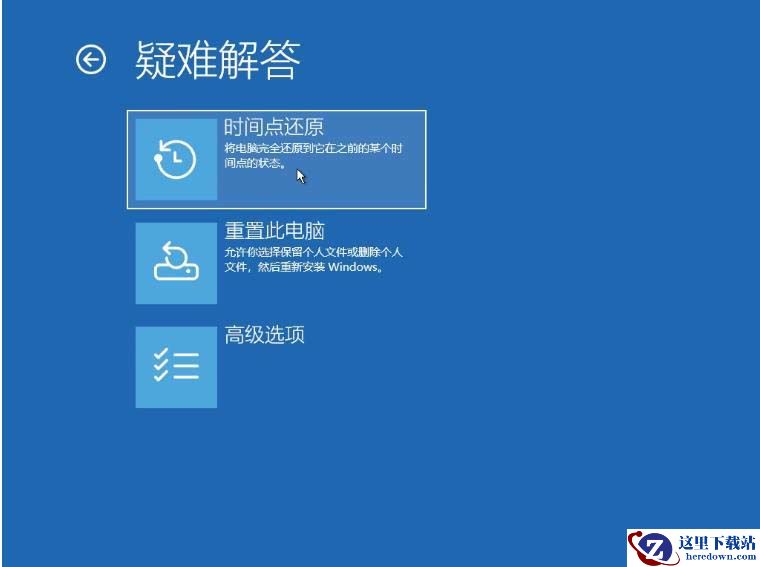
在 WinRE 中选择「时间点还原」
4、(可选)如果你开启了 Bitlocker 设备加密,需要验证恢复密钥。
5、选择一个你想要恢复到的还原点,然后点击「继续」>「还原」。

如果系统已经无法正常启动,可以先断电,然后反复强制断电 + 开机 4 次,也能进入到 WinRE 恢复环境。