Delapp 一款用于在 Windows 系统中删除文件和文件夹的简单工具,开源免费的单文件应用程序,无需安装,只需下载最新版本,然后将其解压到您想要的任何位置即可。
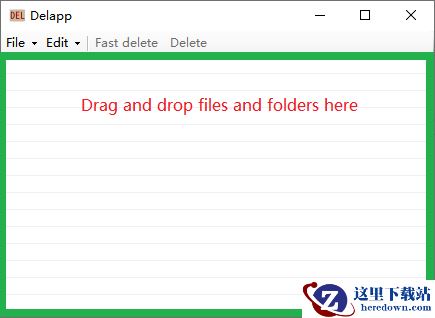
将文件或文件夹拖放到删除列表中,然后单击Fast delete按钮Delete,屏幕上将弹出一个对话框。
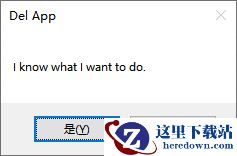
点击后YES,删除列表中的所有文件和文件夹都将被删除。已删除的项目不会被移至回收站,因此如果您想恢复它们,则必须使用其他软件。
作为补充说明,拖放到 Delapp 图标上的对象也会被添加到删除列表中。
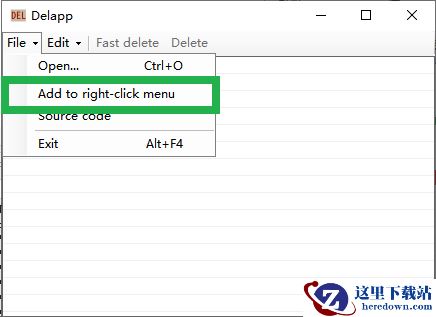
点击File--Add to right-click menu将 Delapp 添加到资源管理器的右键菜单中/从资源管理器中移除。
然后,您可以右键单击目标对象并选择Delapp - add to delete-list菜单来添加文件或文件夹。
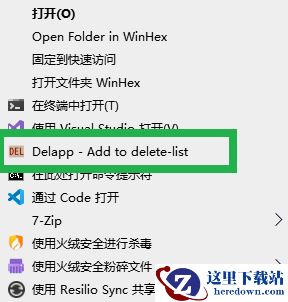
请注意,如果您将 Delapp 移动到新位置,则应重新添加右键菜单。
我编写这个应用程序的动机之一是,有些文件夹包含无效字符,无法轻易删除。
打开命令提示符,尝试创建一个以冒号 (:) 结尾的文件夹..。
md test..\
然后你会得到一个名为 的文件夹test..,该文件夹无法通过常规方式删除。
别担心,这条命令可以删除这个烦人的文件夹:
rd test..\
或者您可以使用 Delapp。
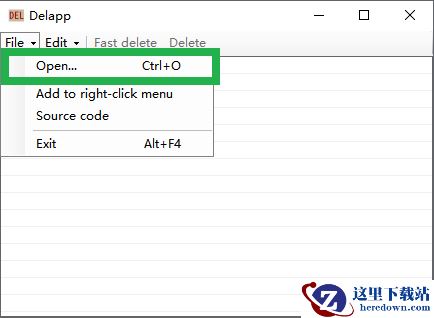
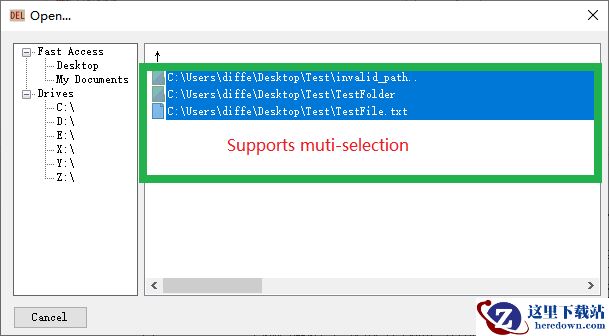
点击File--Open菜单,或按Ctrl+O,在右侧选择要删除的文件/文件夹,然后您可以将其添加到删除列表中。
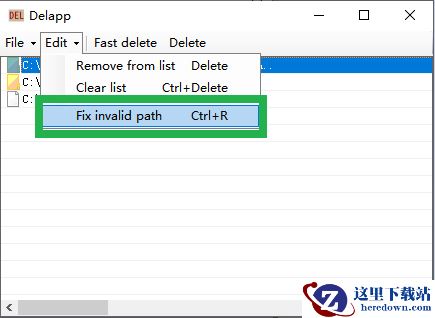
如果“错误”文件夹包含您仍然需要的文件,您可以从删除列表中选择它,然后单击Edit-- Fix invalid path,或者按Ctrl+R,Delapp 将自动修复无效路径。
基本上,Fast delete比……快Delete。
大多数情况下Fast delete都足够了,但在某些情况下,Fast delete却不能令人满意。
Delapp 可以删除被占用的文件——其他程序打开的文件、正在运行的程序的可执行文件以及它的“dll”文件。
Fast delete由重启管理器提供支持,它可以找到占用目标文件的程序或服务。
遗憾的是,重启管理器无法处理其他程序打开的文件夹,虽然这种情况并不常见,但仍然需要更全面的方法:Delete虽然速度比慢Fast delete,但会检查所有进程以查找文件占用情况。
另一个潜在问题是Fast delete它使用递归遍历文件夹。路径的最大长度为 32767 个字符,因此理论上最大目录深度可能非常大。所以,如果您遇到这种情况StackoverflowException,请尝试使用 ` .`Delete而不是Fast delete`.`。