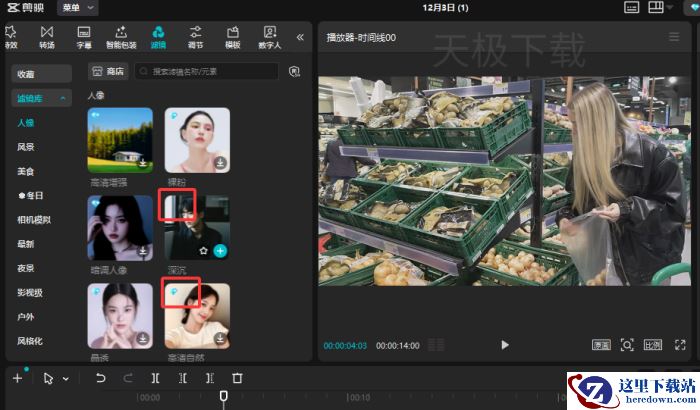
剪映内置了庞大的滤镜库,用户可以直接套用,省去制作滤镜的麻烦,节省剪辑时间。剪映添加滤镜具体操作方法如下:

提示:以下操作基于剪映电脑专业版V9.6.0版本。
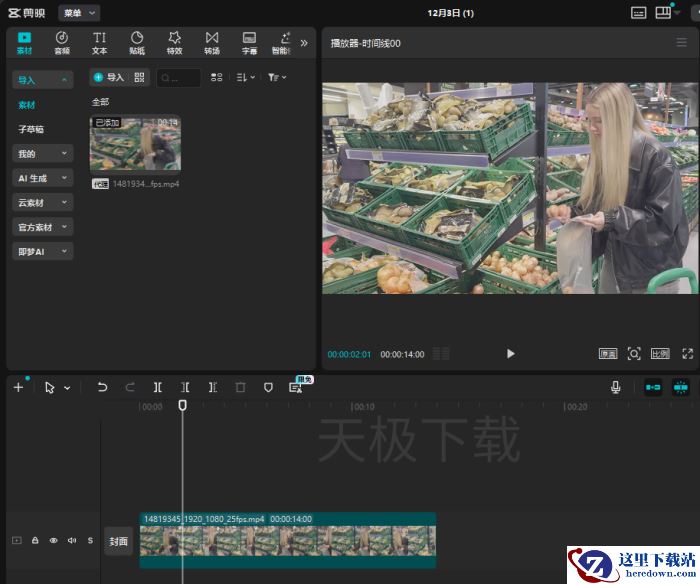
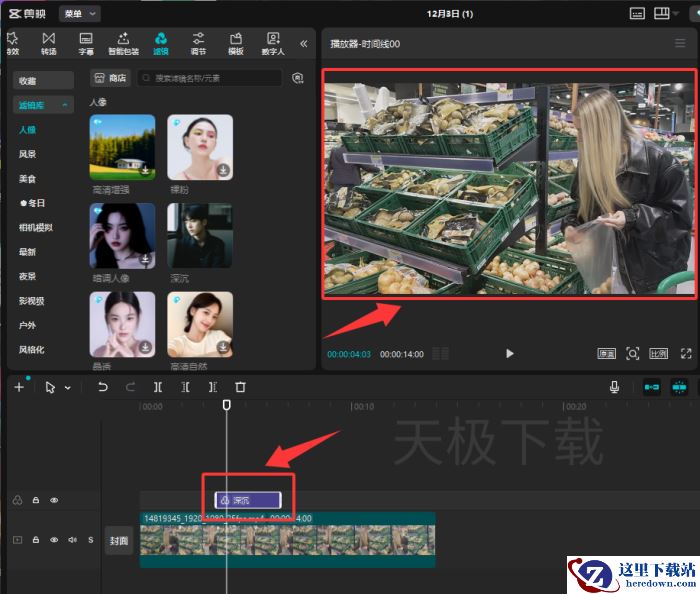
1.打开剪映,将素材拖入到时间轴上。
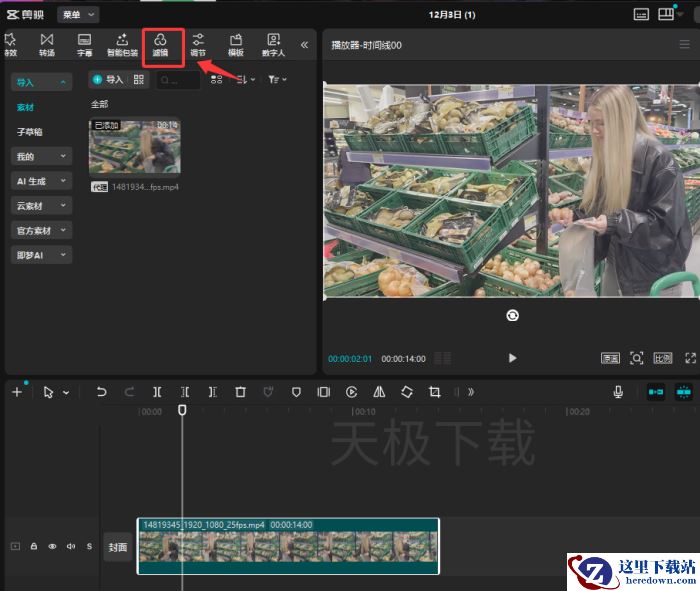
2.点击上方标签中的【滤镜】。
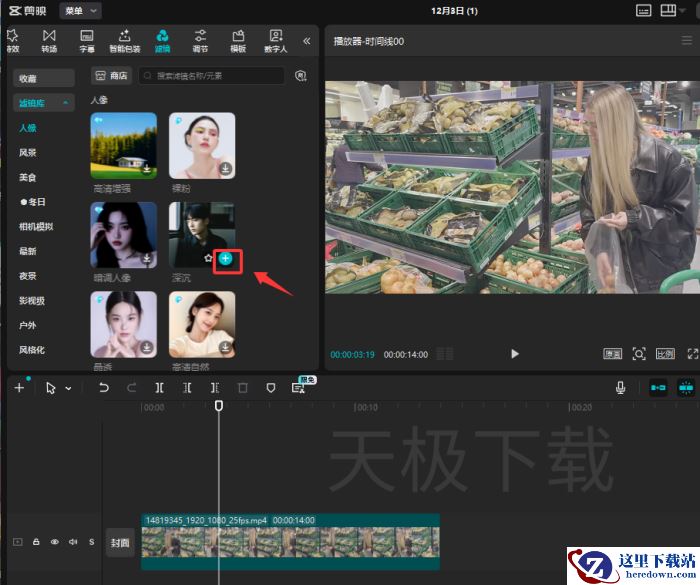
3.选择合适的滤镜效果,例如【深沉】,点击右下角的添加图标。
4.添加完成后,时间轴上方会出现滤镜条,将指针定位到滤镜条上,即可在预览框内查看套用滤镜的视频效果。
剪映的滤镜效果是否要收费分为两种情况:
●如果是滤镜效果左上角没有钻石标志的,则说明可以免费使用。
●如果滤镜效果左上角有钻石标志的,则说明需要开通SVIP才能使用。