这里下载站 最近更新 下载排行
所在位置:首页 > 资讯教程 > PC资讯 —  剪映出场动画怎么做_剪映出场动画制作方法分享

剪映出场动画怎么做_剪映出场动画制作方法分享

作者: 日期:2025-12-04 19:11:42

剪映怎么做出场动画

剪映内置了大量的预设动画库,用户可以直接调用库中的效果,节省制作出场动画的时间,具体操作方式如下:
剪映出场动画怎么做_剪映出场动画制作方法分享

提示:以下操作基于剪映电脑专业版V9.6.0版本。

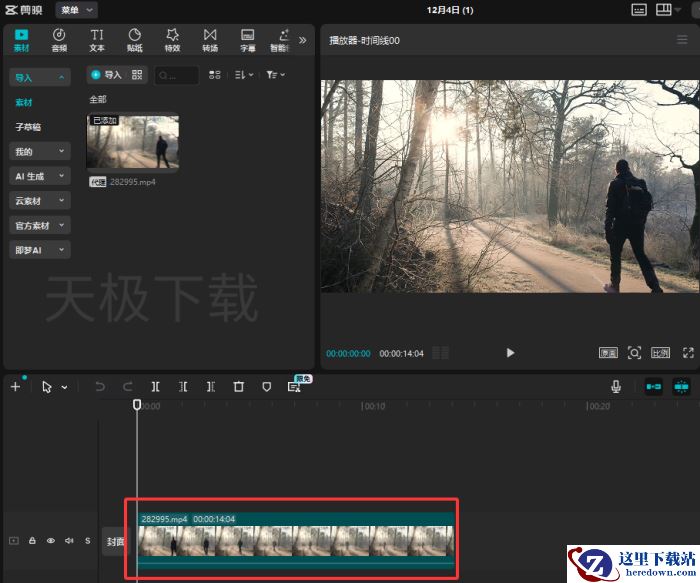
1.打开剪映,将素材拖到时间轴上。
剪映出场动画怎么做_剪映出场动画制作方法分享

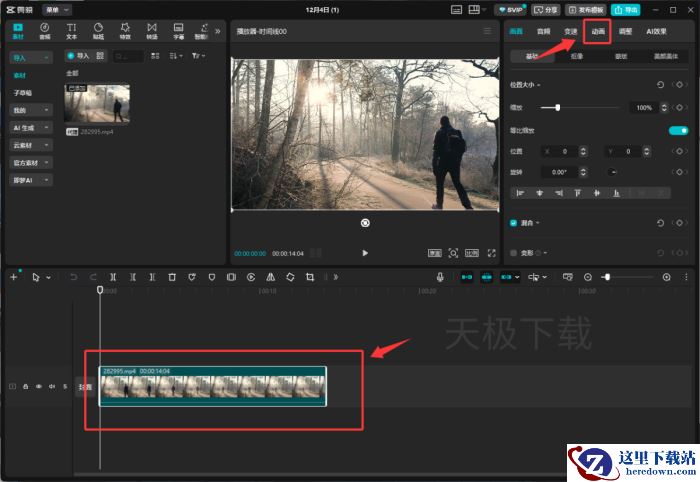
2.选中素材,点击右上角的【动画】标签。

剪映出场动画怎么做_剪映出场动画制作方法分享

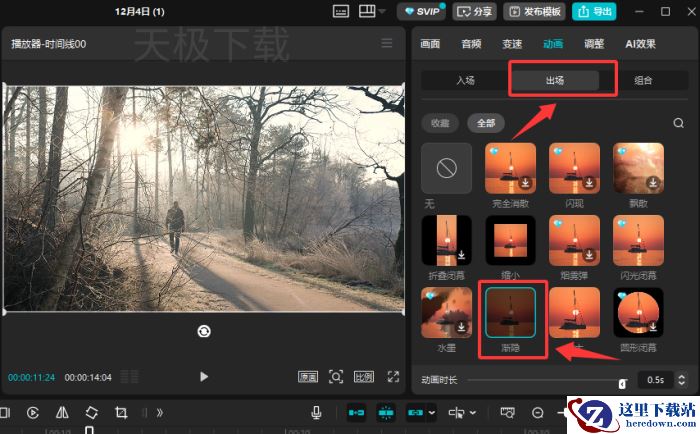
3.在动画页面选择【出场】,点击适合的出场动画效果,例如【渐隐】。

剪映出场动画怎么做_剪映出场动画制作方法分享

4.添加完成后可以看到时间轴上的视频素材末尾出现了出场动画标识,可以在预览框内查看具体效果。
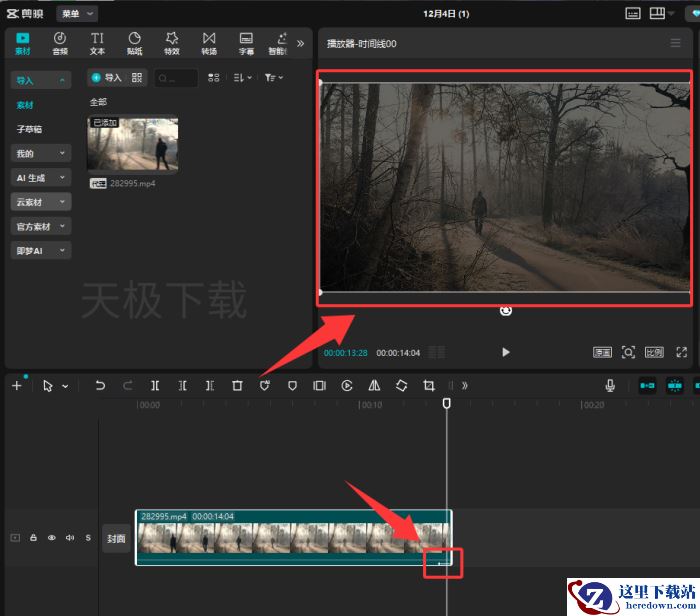
剪映出场动画怎么做_剪映出场动画制作方法分享

剪映内置的出场动画可以调节动画时间吗

剪映的出场动画效果支持调节动画时间,只要选中合适的效果之后,在下方就能看到【动画时长】调节栏,用户可以根据视频需求来调整出场动画时间。
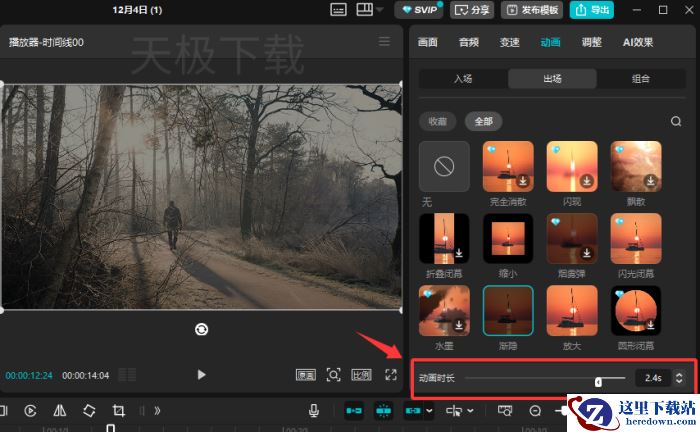
剪映出场动画怎么做_剪映出场动画制作方法分享

最新文章