在日常办公使用Excel表格时,一个表格经常会由多个不同的人进行查看编辑,为了保护表格部分内容的隐私性,有时会在表格中设置密码,只有输入密码才能查看表格中对应的数据内容,那么这种表格如何设置呢?接下来就给大家分享下制作方法。

方法步骤
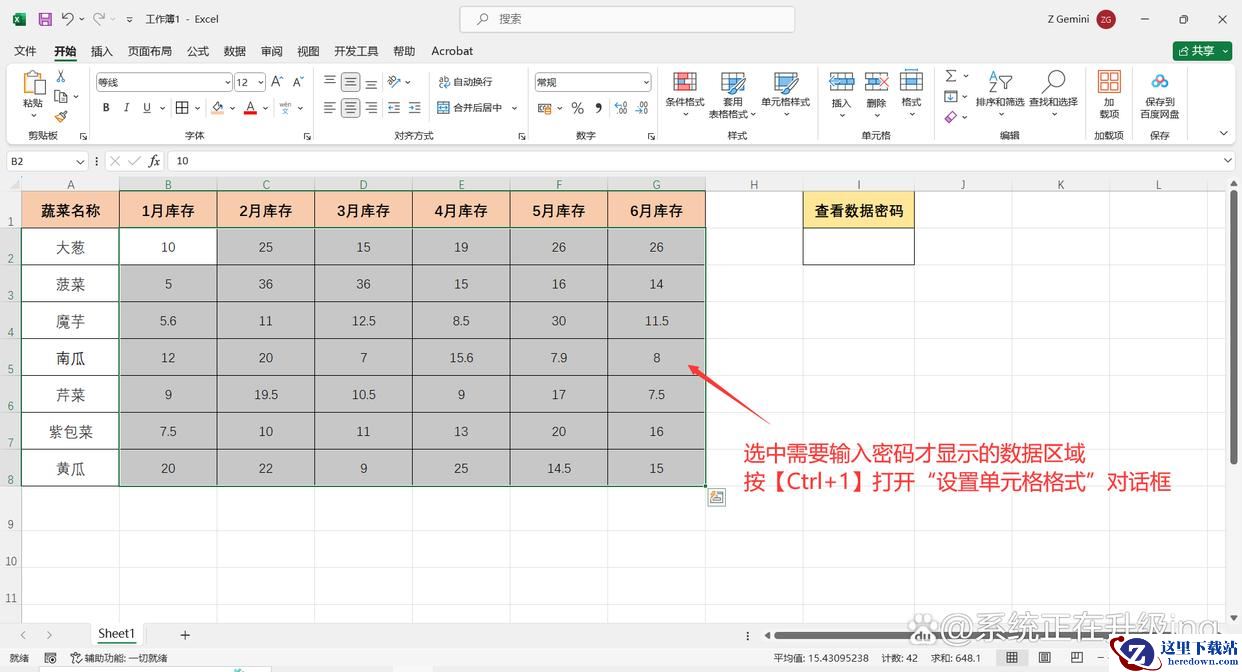
1、打开需要设置的Excel表格,选中需要输入密码才显示的数据区域,按【Ctrl+1】打开“设置单元格格式”对话框。
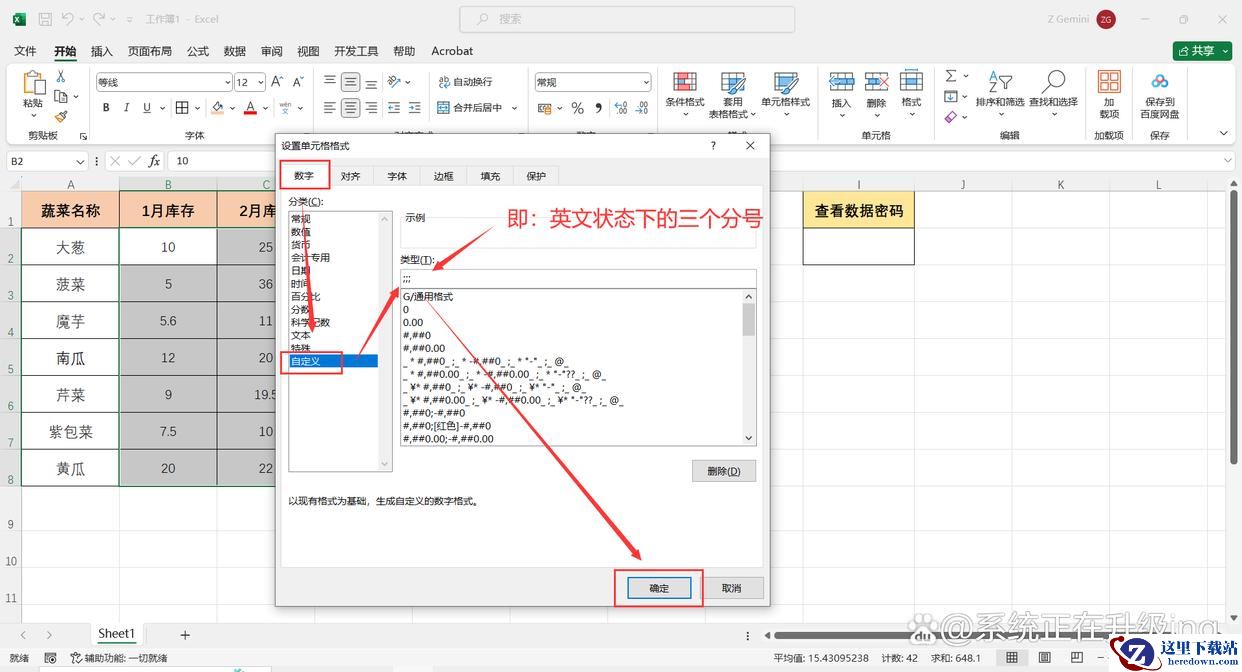
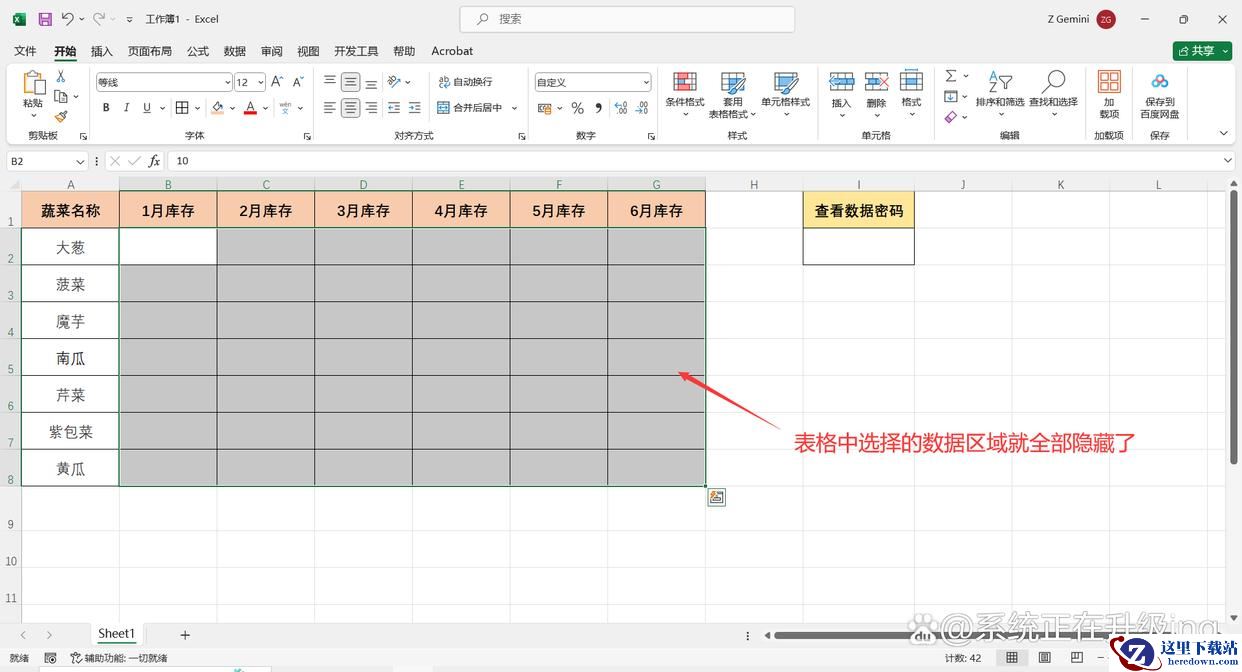
2、在“设置单元格格式”对话框中,点击【数字】-【自定义】,在右侧“类型”栏中输入【;;;】(即输入英文状态下的三个分号),然后点击【确定】,这样表格中选择的数据区域就全部隐藏起来了。
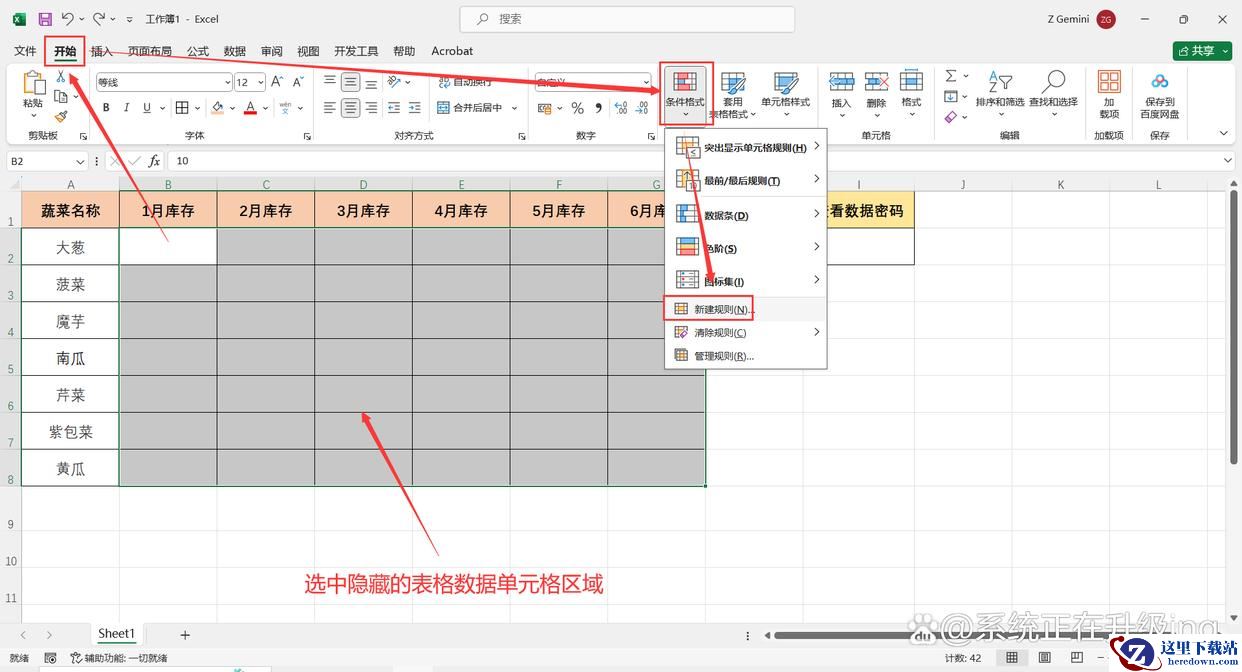
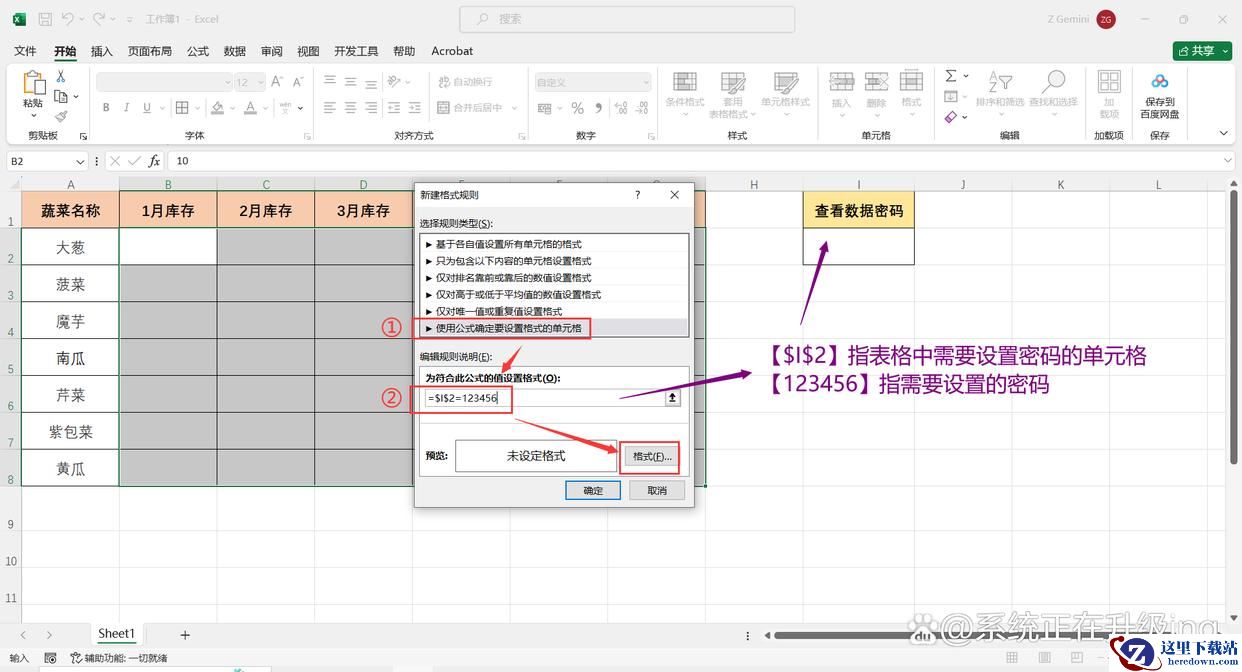
3、选中隐藏的表格数据单元格区域,点击【开始】-【条件格式】-【新建规则】,弹出“新建格式规则”对话框。
4、在“新建格式规则”对话框中,设置参数①②,然后点击【格式】,弹出“设置单元格格式”对话框。
①“选择规则类型”选择:使用公式确定要设置格式的单元格
②“为符合此公式的值设置格式”输入:=$I$2=123456
注:【$I$2】指表格中需要设置密码的单元格,【123456】指需要设置的密码。
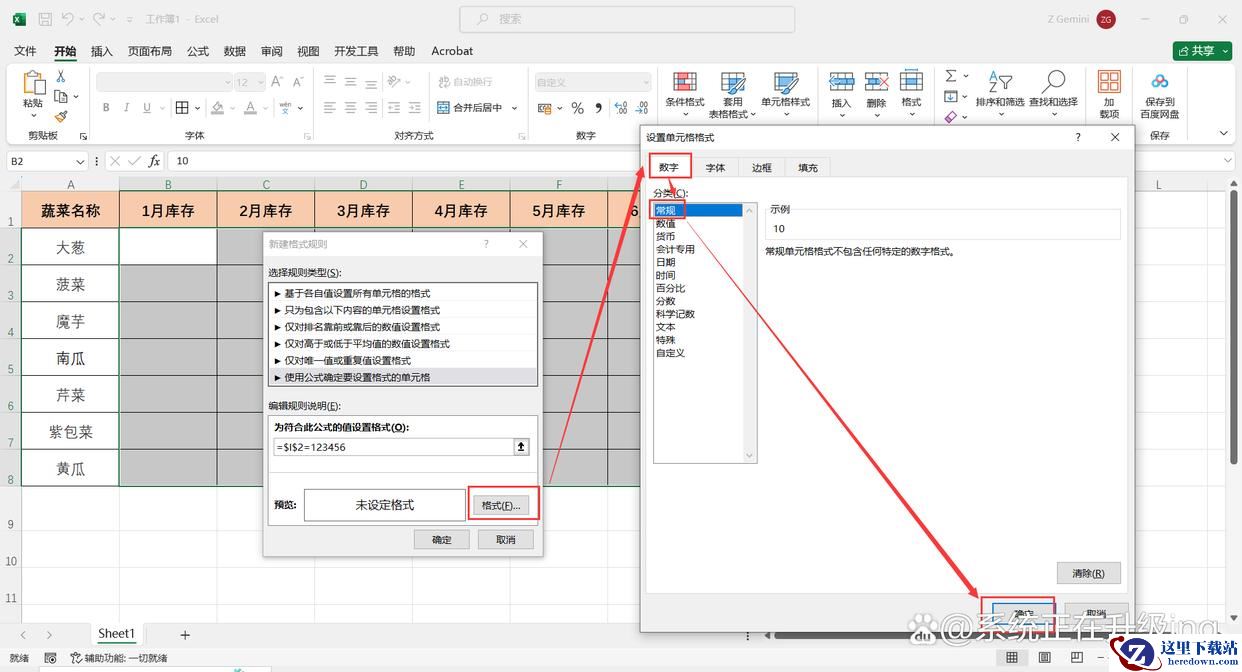
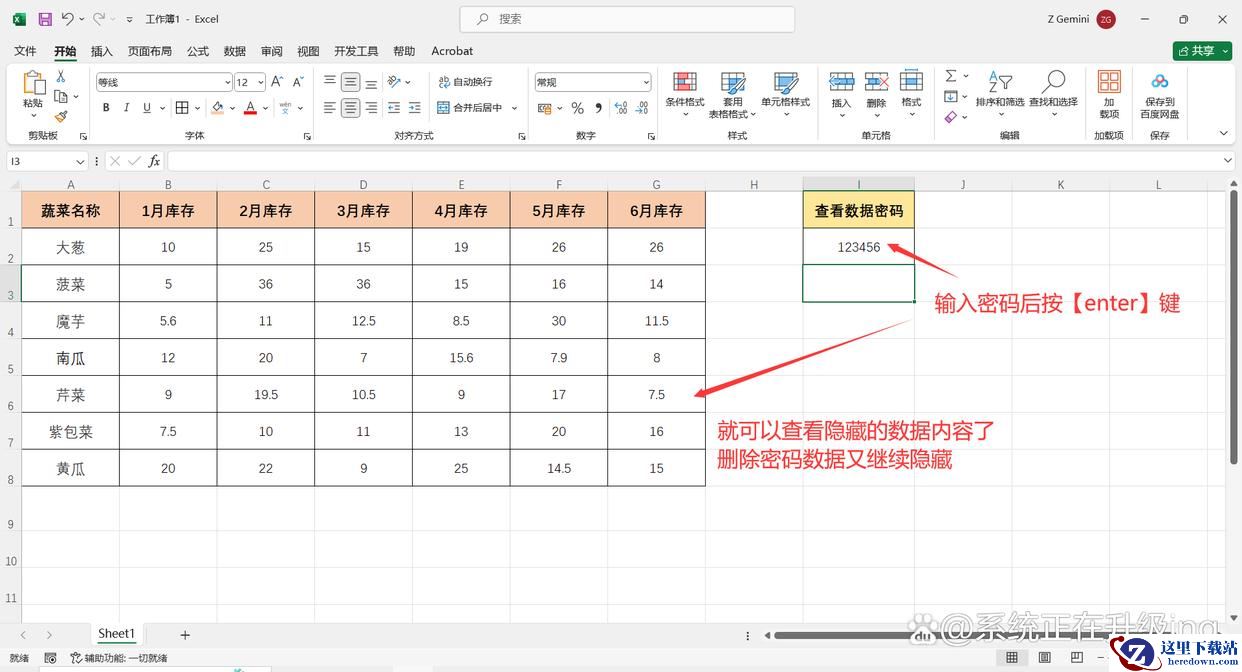
5、在弹出的“设置单元格格式”对话框中点击【数字】-【常规】,然后点击【确定】-【确定】,这样密码就设置完成了,在输入密码单元格输入密码后按回车键,就可以查看隐藏的数据内容了,删除密码数据又继续隐藏。
推荐阅读:Excel最强加密方法来了! excel表格中每个sheet设独立密码的技巧