剪映支持制作字幕,用户可以通过剪映自带的文本功能来制作适合视频内容的字幕,具体操作方式如下:
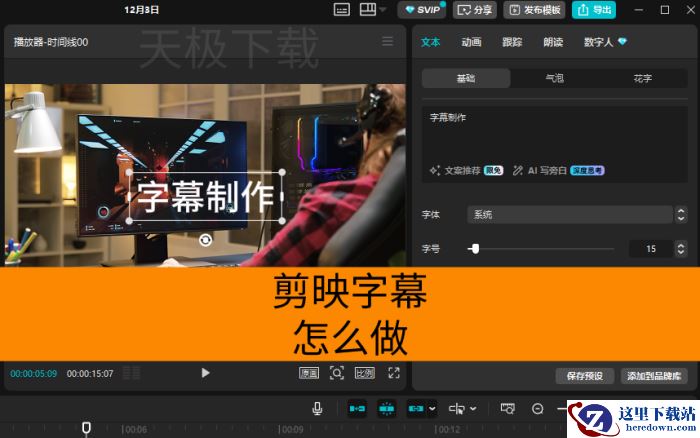
提示:以下操作基于剪映电脑专业版V9.6.0版本。
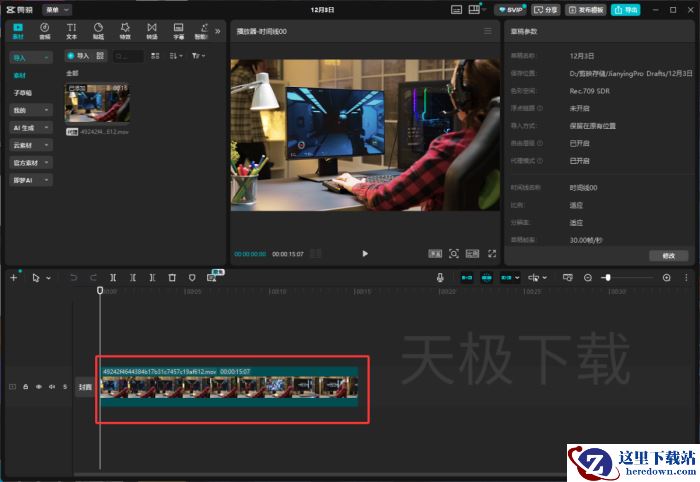
1.打开剪映,导入素材并拖入时间轴。
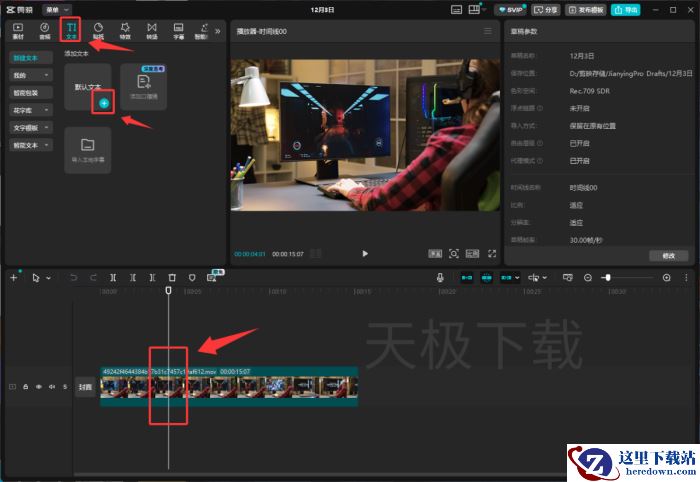
2.将指针定位到需要制作字幕的时间轴,点击上方的【文本】,点击【默认文本】右下角的【+】键。
3.添加完成后,时间轴上方会出现字幕条,同时右上角可以输入字幕内容,预览框会实时显示字幕效果。
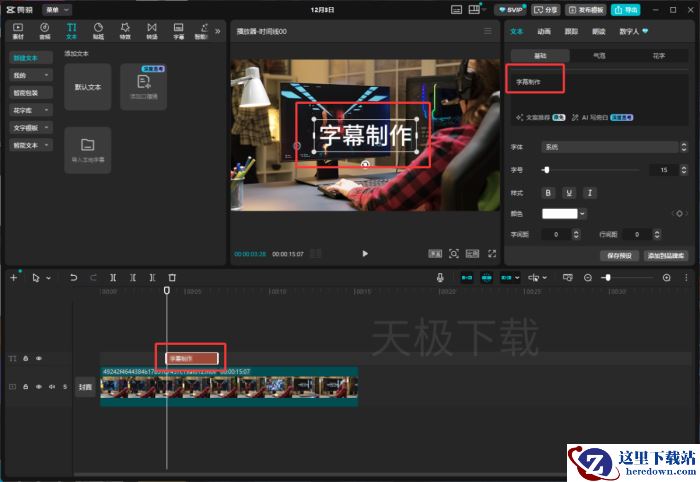
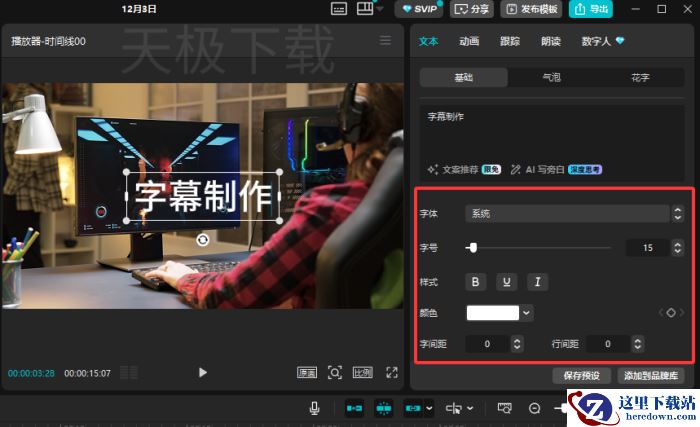
4.右上角可以调整字幕的字体、字号、样式、颜色、间距等参数,调整完毕即可添加字幕到视频中。
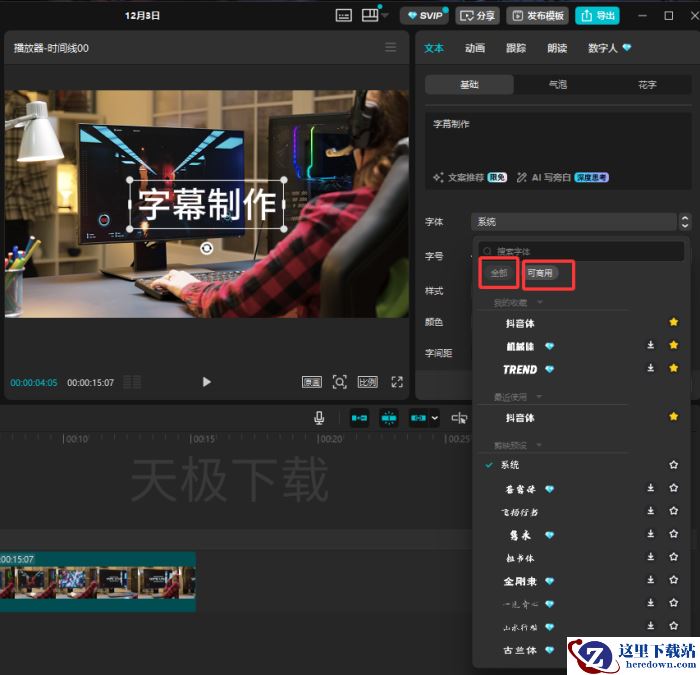
剪映自带的字幕字体分为【全部】和【可商用】,用户需要区分是商业版权还是个人版权,如果需要用于商业用途,请使用【可商用】标签内的字体。