剪映的新建复合片段功能是将多个素材组合成一个整体的功能。创建后,这些素材会合并为一个片段,可像单个素材一样进行移动、复制、添加特效等操作,大大提高编辑效率。具体操作如下:
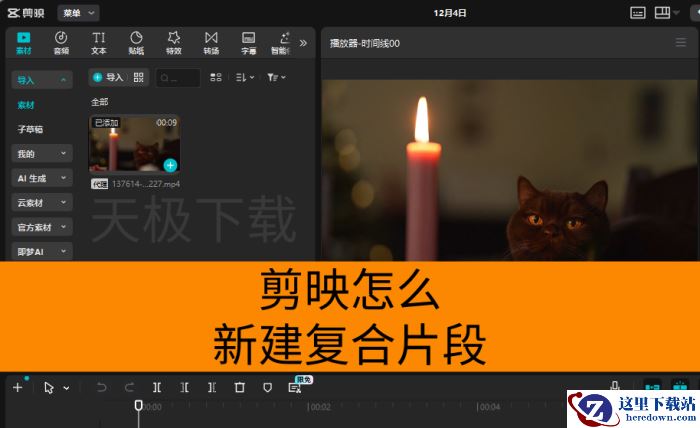
提示:以下操作基于剪映电脑专业版V9.6.0版本。
1.打开剪映,将素材拖到时间轴上。
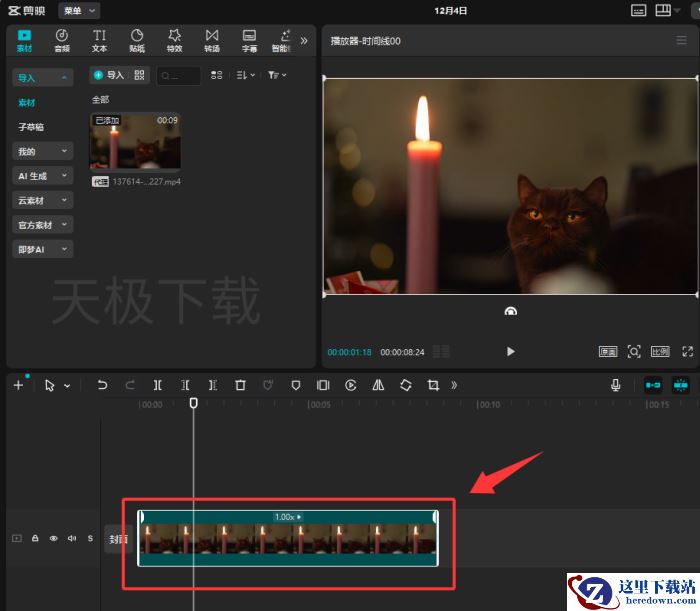
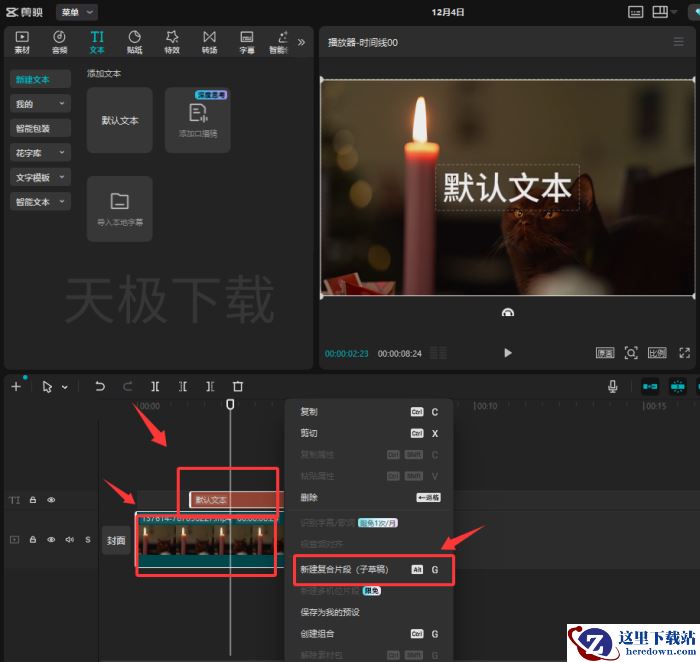
2.添加其他素材,例如文字、音频、贴纸等,这边以文字为例,点击上方标签的【文本】,点击【默认文本】添加到时间轴。
3.同时选中视频素材和文本素材,【右键】-【新建复合片段(子草稿)】,也可以直接按快捷键【Alt+G】快速新建复合片段。
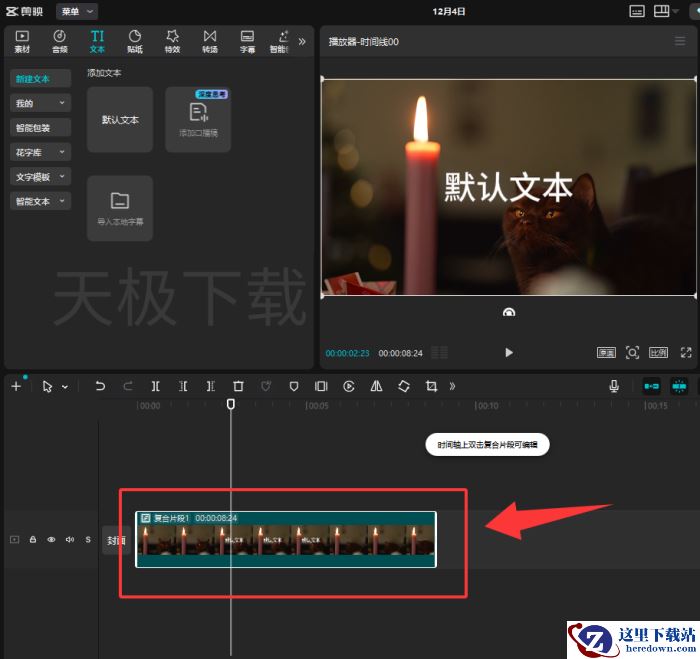
4.新建完成后,原来的视频素材和文本素材就整合成了一个整体,用户可以随意拖动修改。
剪映电脑版新建复合片段适用于以下场景:
●当需要将多个轨道素材(视频、文字、贴纸等)合并为一个整体进行统一操作。
●需要减少时间轴轨道数量使界面更简洁。
●想给文字/贴纸添加原本无法直接应用的效果。
●要创建可重复使用的模板并保存为预设。
●需将部分编辑好的内容复制到其他项目中时。
总结:简单来说,当你希望把多个素材当作一个单独片段来处理时,就应该使用新建复合片段功能。